
Claude Usage Deck
Behalte deine Claude.ai-Limits im Blick
Schluss mit dem Klick in Settings, nur um die eigene Nutzung zu prüfen. Claude Usage Deck zeigt Session-, Wochen- und Sonnet-Limits als farbiges Badge-Icon mit Countdown direkt in deiner Browser-Toolbar.
So funktioniert es
Extension installieren
Aus dem Chrome Web Store hinzufügen oder unpacked von GitHub laden. Die Extension holt deine Organization-ID beim ersten Start automatisch.
Kurzer Blick aufs Badge
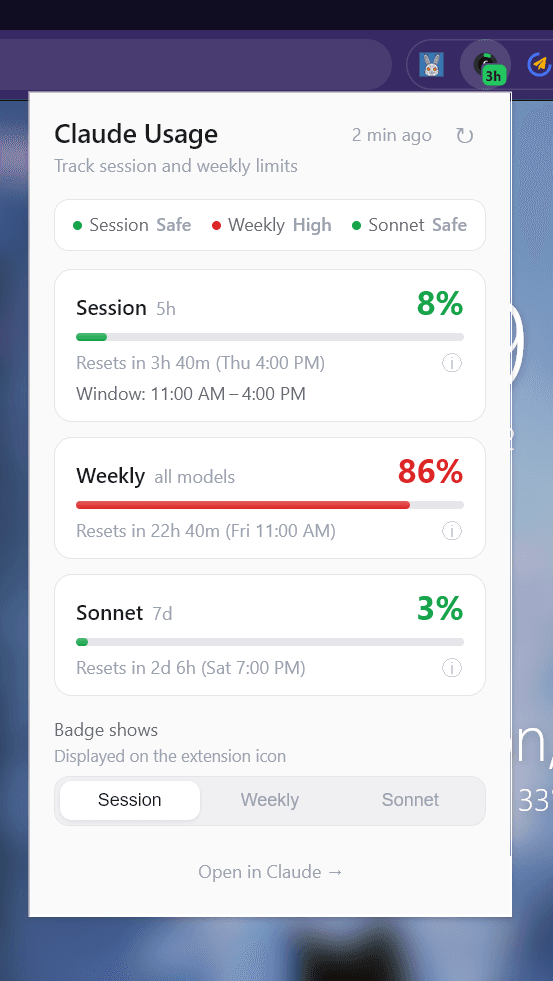
Das Toolbar-Icon zeigt die Auslastung auf einen Blick. Farbe für Status (grün, amber, rot), Badge-Text für die Zeit bis zum Reset.
Klicken für Details
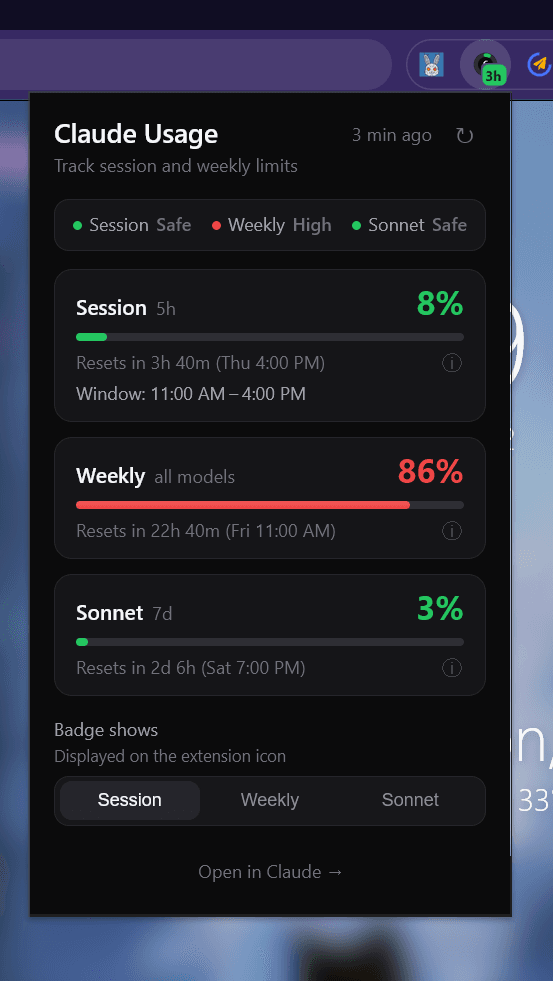
Das Popup zeigt alle drei Metriken mit Fortschrittsbalken, Countdowns und Status-Zusammenfassung. Welche Metrik das Badge zeigt, wählst du selbst.
Funktionen
Adaptives Badge-Icon
Gefüllter Kreis bei 16 px für sofortige Status-Erkennung. Ring mit Prozentwert ab 32 px für Details.
Countdown-Badge
Badge-Text zeigt die Zeit bis zum Reset, z. B. „45m“, „2h“, „3d“. Stets lesbar, von Chrome nativ gerendert.
Status-Zusammenfassung
Schnelle Entscheidungshilfe oben: Session Safe, Weekly High, Sonnet Safe. Du weißt sofort, ob du weiterarbeiten kannst.
Drei Metriken
Session (5-Stunden-Fenster), Weekly All Models (7 Tage) und Weekly Sonnet (7 Tage), jeweils mit Balken, Prozentwert und Countdown.
Window-Anchor-Insight
Du siehst, wann dein 5-Stunden-Session-Fenster gestartet ist und wann es resettet wird. Power-Tipp: Anker das Fenster früh mit einer kurzen Haiku-Nachricht.
Badge-Metrik-Auswahl
Wähle, welche Metrik das Toolbar-Icon zeigt: Session, Weekly oder Sonnet. Die Einstellung bleibt nach Browser-Neustart erhalten.
Farbcodierter Status
Grün (0–49 %), amber (50–79 %), rot (80–100 %). Auf Fortschrittsbalken, Badge-Icon und Statuspunkten angewendet.
Light- und Dark-Theme
Folgt automatisch deiner Browser-Einstellung. Beide Themes sind auf Lesbarkeit und Augenkomfort ausgelegt.
Kein Tracking
Keine Analytics, keine Accounts, keine externen Server. Daten gehen von claude.ai in deinen Browser. Alles bleibt lokal.
Profi-Tipp: Window Anchor
Dein 5-Stunden-Nutzungsfenster startet mit der ersten Nachricht, abgerundet auf die volle Stunde. Wenn du um 6:00 kurz „hi“ über Haiku schickst, ankert dein Fenster auf 6:00 bis 11:00, auch wenn du erst um 8 Uhr richtig anfängst.
Damit hast du einen vorhersehbaren Reset-Plan, statt das Fenster mitten am Vormittag in der Tiefenarbeit anzustoßen. Claude Usage Deck zeigt dieses Fenster direkt in der Session-Karte.
Installation
Aus dem Quellcode (GitHub)
- Repository klonen
- Öffne
chrome://extensions - Aktiviere Developer Mode
- Klick auf Load unpacked und wähl den Ordner
extension/
Datenschutz
Claude Usage Deck sammelt keine Analytics, sendet keine Daten an Dritte und braucht keinen Account. Nutzungsdaten kommen über deine Browser-Cookies von claude.ai und werden lokal gespeichert. Die Extension ist Open Source, du kannst jede Zeile nachlesen.
Vollständige Datenschutzerklärung →Berechtigungen
alarms . Plant Polling der Nutzungsdaten alle 5 Minuten
storage . Speichert Nutzungsdaten und deine Badge-Auswahl lokal im Cache
host_permissions (claude.ai) . Liest Nutzungsdaten aus der Claude.ai-API über deine Browser-Cookies