
Claude Usage Deck
Claude.ai の利用上限をひと目で確認
使用量を確認するたびに設定を開く必要はありません。Claude Usage Deck はセッション、週次、Sonnet の上限を、リセットまでのカウントダウン付きの色分けバッジアイコンとしてブラウザのツールバーに表示します。
01
仕組み
- 01
拡張機能をインストール
Chrome Web Store から追加するか、GitHub から unpacked で読み込みます。初回起動時に組織 ID を自動取得します。
- 02
バッジをチラ見
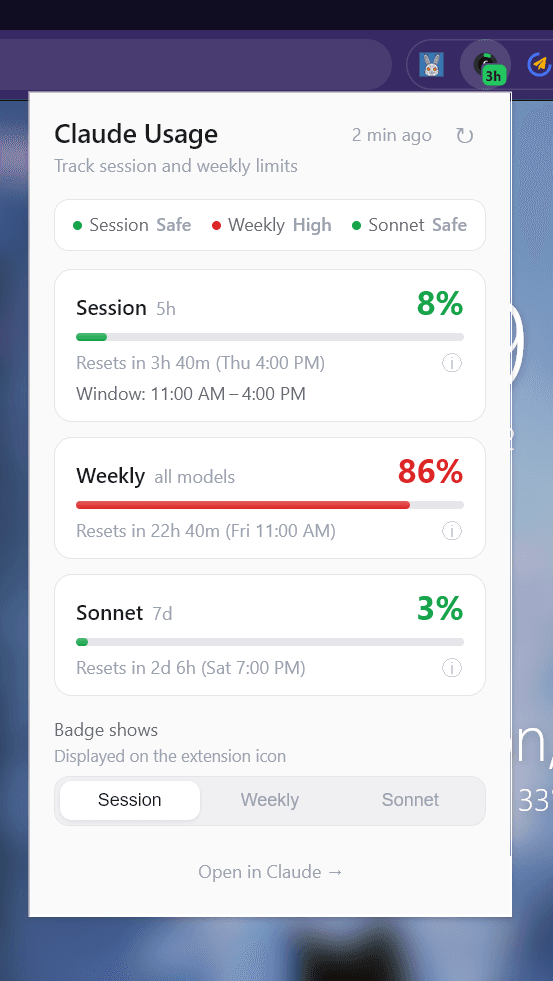
ツールバーアイコンで使用量がひと目でわかります。色 (緑、アンバー、赤) でステータス、バッジテキストでリセットまでの時間を表示します。
- 03
クリックして詳細
ポップアップで 3 つの指標を進捗バー、カウントダウン、ステータス要約とともに表示。バッジに表示する指標も選べます。
02
機能
適応型バッジアイコン
16px ではステータスがすぐ分かる単色の円。32px 以上ではパーセンテージ付きのリングで詳細を表示します。
カウントダウンバッジ
バッジテキストにリセットまでの時間 (「45m」「2h」「3d」など) を表示。Chrome のネイティブ描画で常に読めます。
ステータス要約
上部に素早い判断材料: Session Safe、Weekly High、Sonnet Safe。作業を続けられるかが瞬時に分かります。
3 つの指標
セッション (5 時間枠)、Weekly All Models (7 日)、Weekly Sonnet (7 日)。それぞれ進捗バー、パーセンテージ、カウントダウン付きです。
Window Anchor インサイト
5 時間のセッション枠の開始時刻とリセット時刻が分かります。ヒント: Haiku で短い「hi」を送って、枠を早めに固定できます。
バッジ指標セレクター
ツールバーアイコンに表示する指標 (Session、Weekly、Sonnet) を選べます。設定はブラウザを再起動しても保持されます。
色分けステータス
緑 (0–49%)、アンバー (50–79%)、赤 (80–100%)。進捗バー、バッジアイコン、ステータスドットに適用されます。
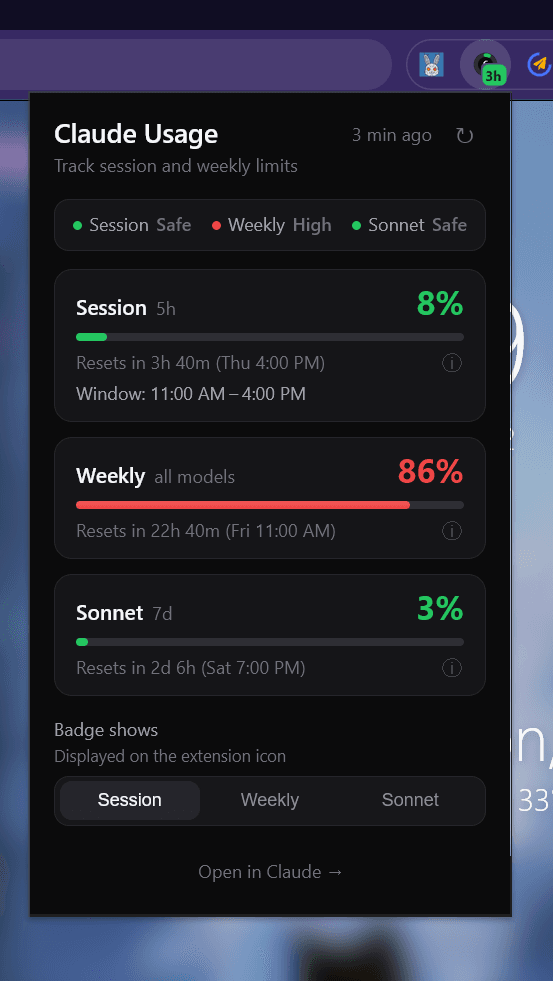
ライト & ダークテーマ
ブラウザの設定に自動追従。両テーマとも可読性と視認性に配慮して設計しています。
トラッキングなし
アナリティクスもアカウントも外部サーバーもありません。データは claude.ai からブラウザに流れるだけで、すべてローカルに保存されます。
プロ向けヒント: Window Anchor
5 時間の利用枠は、最初のメッセージを送った時刻を時単位で切り捨てた時点から始まります。たとえば 午前 6:00 に Haiku で短く「hi」を送ると、枠は 午前 6:00〜11:00 に固定されます。実作業の開始が 8 時でも変わりません。
これで、深い作業中の朝に枠が始まる代わりに、リセットのタイミングを予測できます。Claude Usage Deck は Session カードでこの枠を直接表示します。
03
インストール
ソースから (GitHub)
- リポジトリをクローン
chrome://extensionsを開く- Developer Mode を有効化
- Load unpacked をクリックし、
extension/フォルダを選択