Beetroot v1.6.6:Office 修正
Excel と Word のセルが値ではなくスクリーンショットとしてキャプチャされていました。Microsoft Store の自動起動が密かに壊れていました。画像サムネイルがギガバイト単位の RAM を消費していました。v1.6.6 はこの 3 つに加え、大型の 1.6.5 AI Vision リリース後のセキュリティと信頼性の作業を修正します。


Windows が OS 標準で備えるべきだったクリップボードマネージャー
Beetroot はクリップボード履歴を保存し、AI で画像から文字を読み取れます。任意のクリップを右クリックして、文法の修正、翻訳、要約が可能です。何千件ものクリップを横断して検索でき、アクセント記号の正規化や正規表現にも対応します。フォーカスを奪うことはありません。ML による言語判定付きのコードプレビュー。Rust + Tauri で構築、Electron は使っていません。
クリップボード履歴はお使いのマシン上のローカル SQLite データベースにとどまります。クラウド AI 変換は任意で、選んだクリップだけをあなた自身のプロバイダーキーに送信します。
無料インストーラー · オフラインで動作
English · Русский · Deutsch · Español · 中文 · 日本語 · Français · Português · 한국어 · Türkçe · Italiano · Polski · Nederlands · Українська · ไทย · हिन्दी · Bahasa Indonesia · Tiếng Việt · Čeština · Magyar · Română · Svenska · Dansk · Suomi · Norsk · Bahasa Melayu
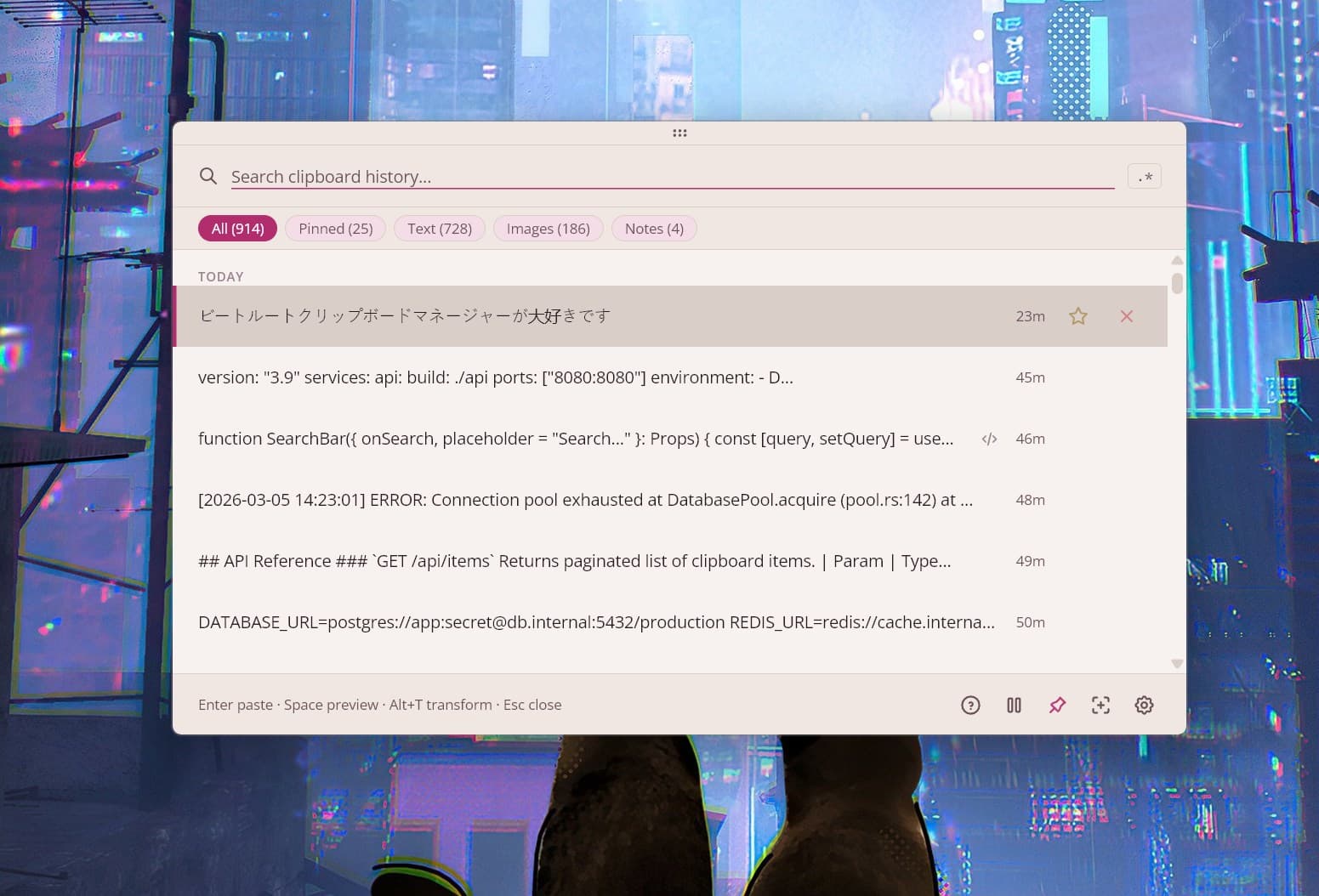
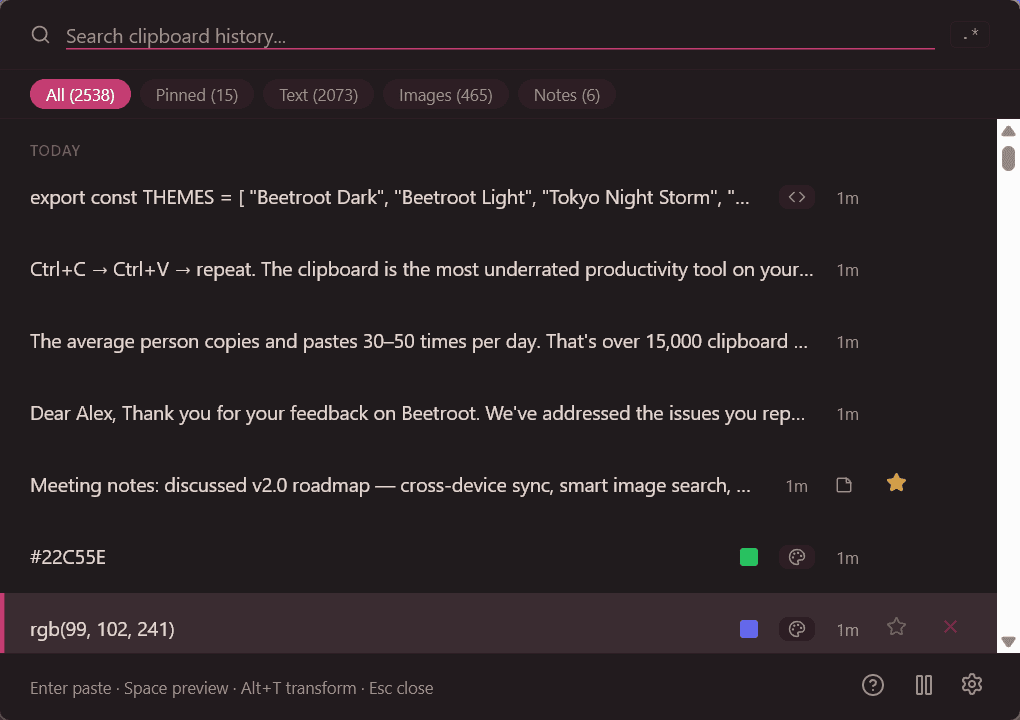
Beetroot が日常的に行う動作を、4 本の短いクリップで紹介します。
クリップボード履歴をスマート検索
右クリック 1 つで AI テキスト変換
9 つのテーマと自動モード
設定とカスタマイズ
すでに Win+V を使っている方へ。Beetroot で何が増えるかをまとめました。
| 機能 | Win+V | Beetroot |
|---|---|---|
| AI テキスト変換 | なし | 4 つのクラウド + ローカル、バックグラウンド処理 |
| AI ビジョン (画像解析) | なし | OCR、説明、データ抽出、翻訳 |
| コピー元アプリの記録 | なし | アイコン、名前、ウィンドウタイトル (Java/Electron も対応) |
| 検索 | なし | 5 フェーズ + アクセント正規化 + 正規表現 |
| OCR | なし | Windows 標準 OCR |
| 履歴の上限 | 25 件 | 無制限 |
| 再起動後も保持 | なし | あり (SQLite) |
| テーマ | なし | 9 つ + 自動モード |
| マルチモニター | なし | カーソルに追従 |
| フォーカス非奪取 | あり | あり。フォーカスを奪わない |
| 最前面にピン留め | なし | ピン留め + 自由に移動 |
| 言語 | システム言語のみ | 26 言語 |
| キーボードレイアウト | なし | AZERTY、QWERTZ、AltGr |
| ソースの検証可能性 | なし | あり (Apache 2.0) |
テキストクリップを右クリックすれば AI で変換できます。文法修正、翻訳、要約、書き換えが可能です。画像を右クリックすれば AI で解析できます。テキスト読み取り、データ抽出、説明、翻訳に対応します。テキスト用 10 種、ビジョン用 5 種のプロンプトを内蔵。独自のプロンプトも追加できます。すべての変換はバックグラウンドで実行されるので、UI が固まることはありません。
クラウドプロバイダーは 4 つ。OpenAI GPT-5.4、Google Gemini 2.5 (無料枠あり)、Anthropic Claude、DeepSeek。さらに LM Studio、Ollama (ビジョン用に llava、bakllava、moondream)、llama.cpp によるローカルモデルで完全オフライン利用にも対応します。 プライバシー FAQ
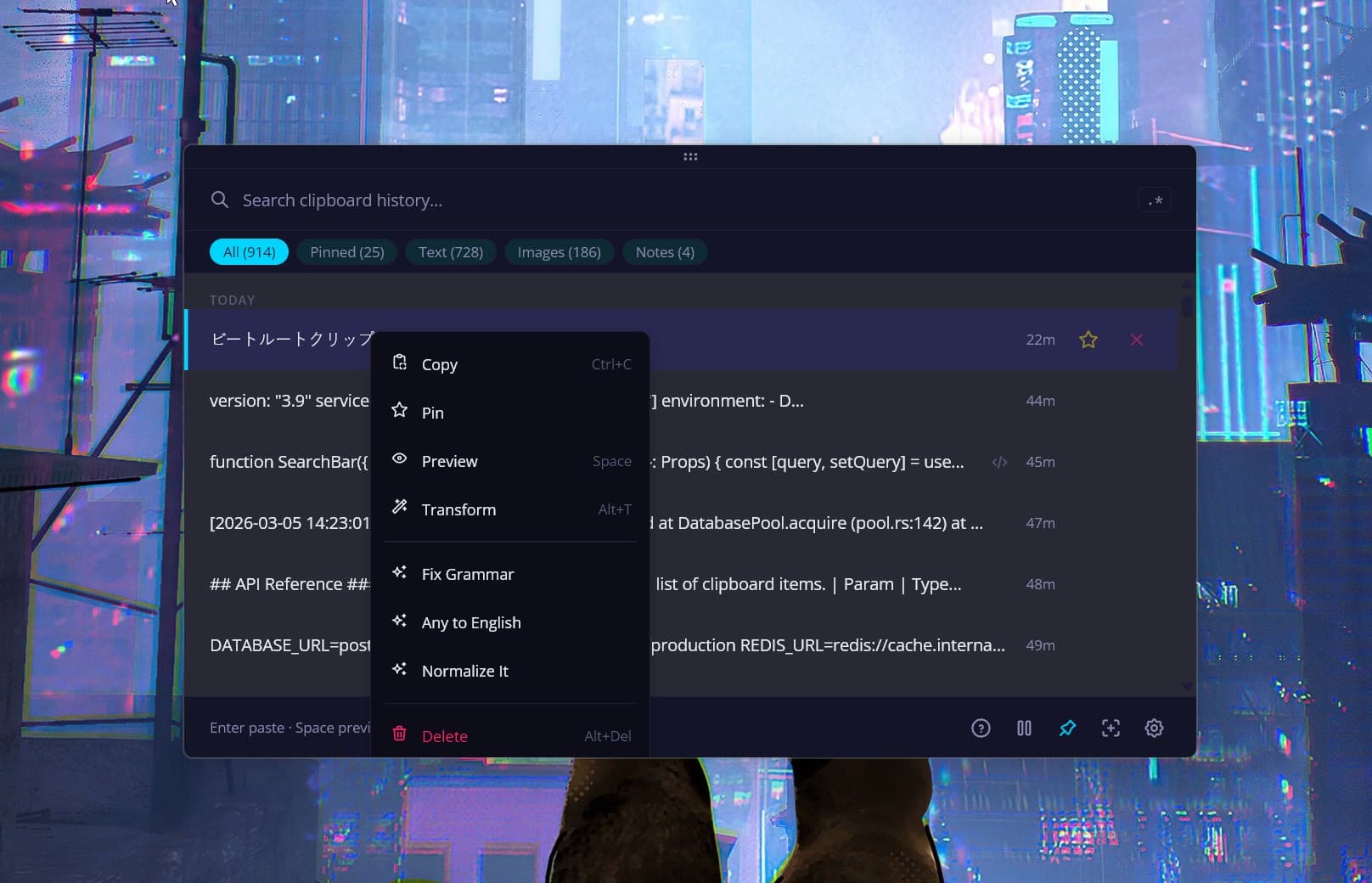
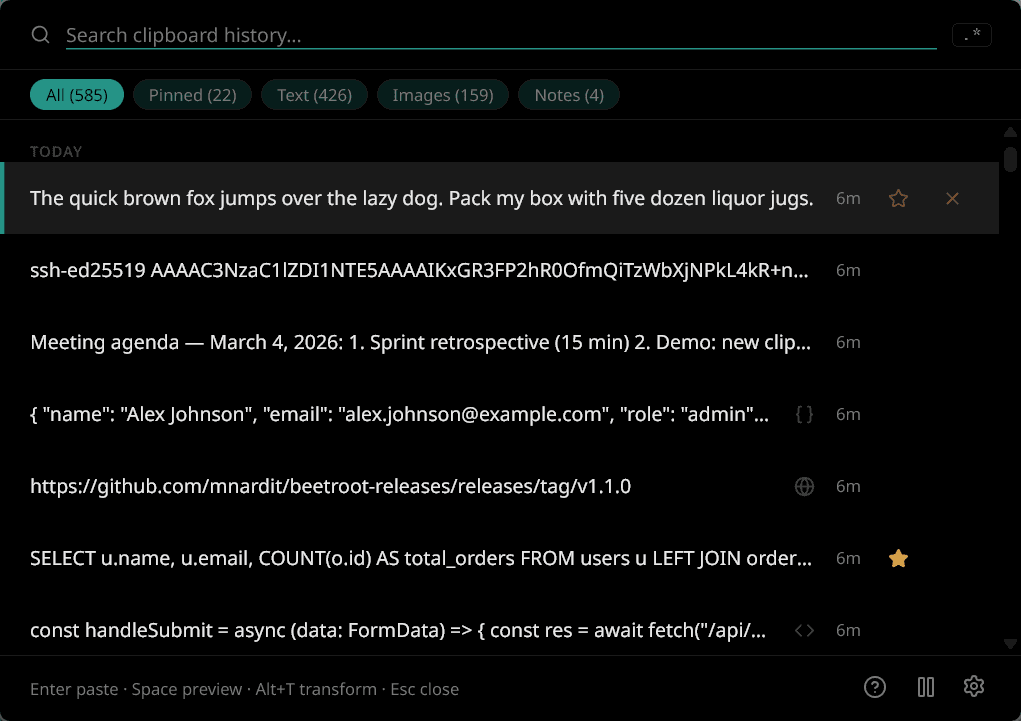
完全一致、単語境界、Levenshtein によるタイポ許容で何でも見つかります。アクセント正規化を含む 5 つの検索フェーズで、「café」と「cafe」も同じものとして扱われます。結果は関連度順に並び、欲しいクリップが常に上に来ます。タイプ別フィルタにも対応 (テキスト、画像、スター付き、ノート)。スペースキーを押せば、54 のプログラミング言語に対応した ML ベースのシンタックスハイライトでプレビューできます。
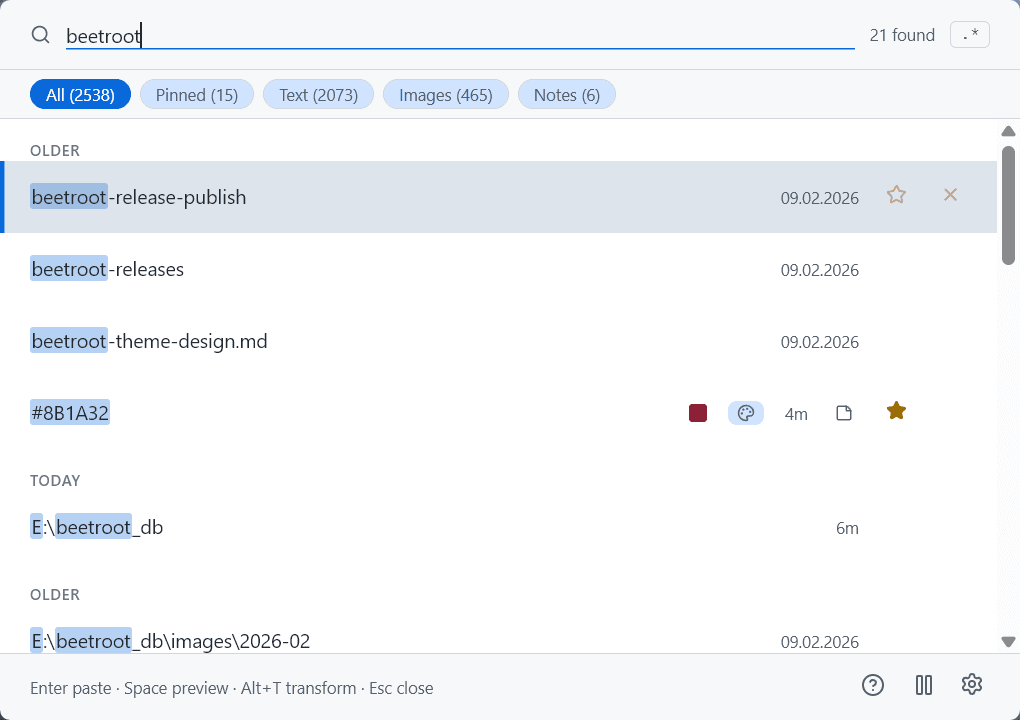
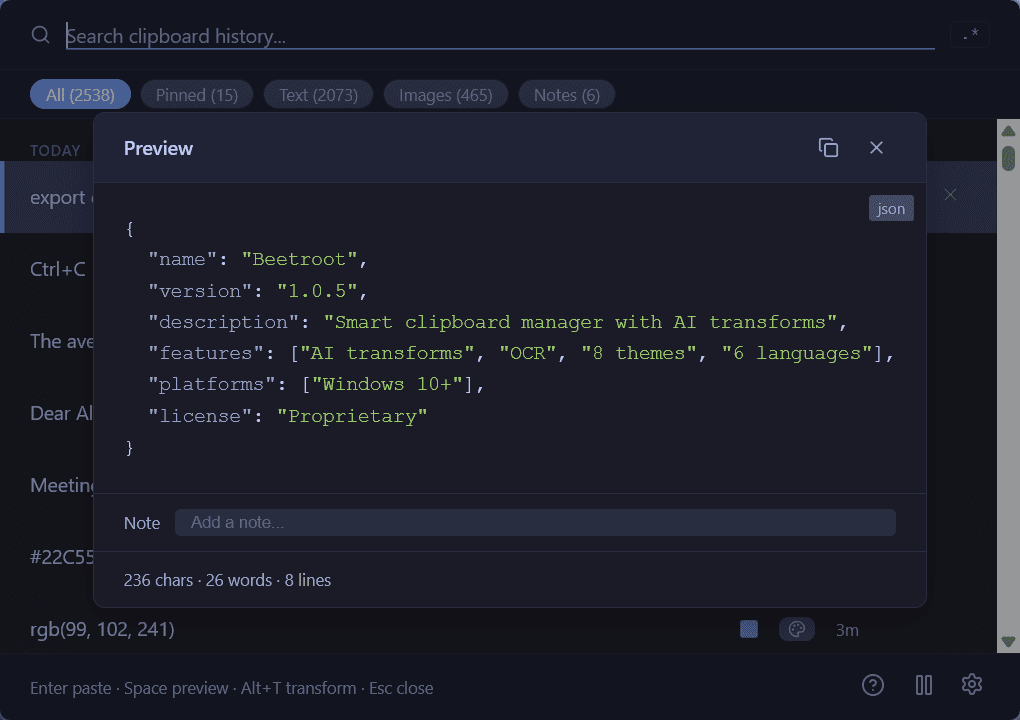
コードのスクリーンショットをコピーし、OCR で本文を抽出して、編集可能なテキストとして貼り付けます。Windows 標準 OCR を使用し、オフラインで動作。クラウド送信はありません。
コピーしたものすべて (テキスト、画像、コード) を保存し、いつでも検索できます。再起動しても消えません。重要なものはピン留めしておけます。1 日、7 日、30 日の自動クリーンアップも設定可能です。
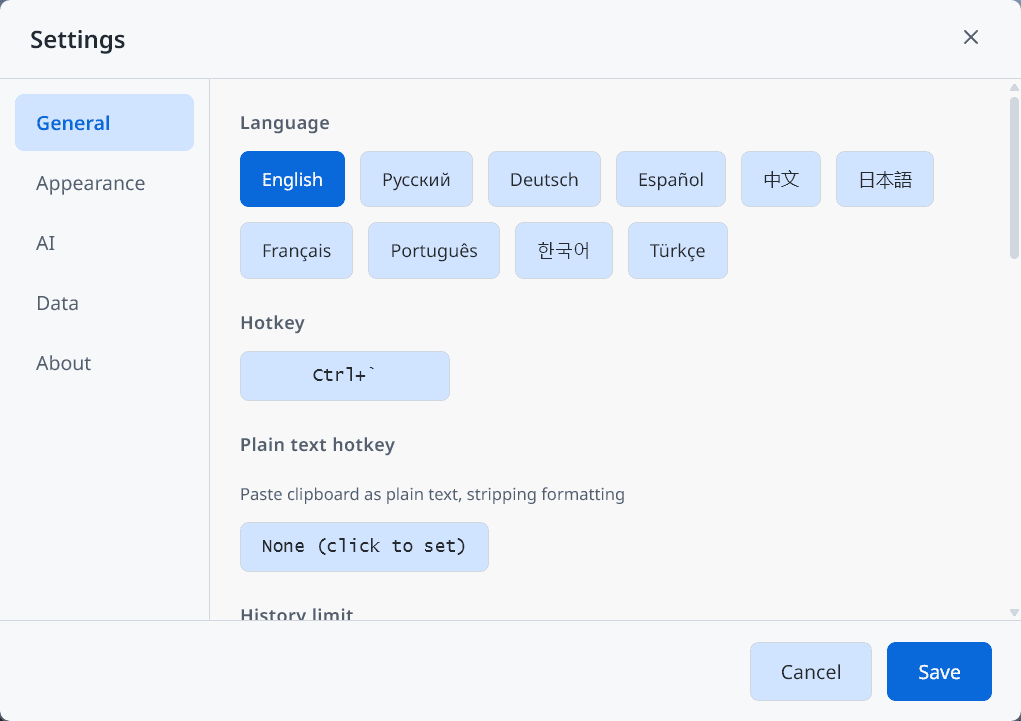
Ctrl+1..9 でクイック貼り付け、Ctrl+C で貼り付けずにコピー、プレーンテキスト貼り付け用ホットキーは設定可能、Alt+T で変換 (キーボードからは Shift+F10)、スペースキーでプレビュー、グローバルホットキーで表示と非表示を切り替え。AZERTY、QWERTZ、AltGr に対応します。Win+Space でレイアウトを切り替えると即座に検出され、ホットキー表示も自動で更新されます。すべてのショートカットは設定 → ショートカットから変更可能です。
複数のクリップを選んで、任意の区切り文字で一度にコピー。クリップの結合が一瞬で行えます。
任意のクリップにノートを追加できます。独自のラベルでタグ付け、注釈、検索が可能。ノートタブでフィルタできます。
Windows 11 の半透明背景の標準ウィンドウエフェクトに対応。タイトルバーに Mica、コンテンツ領域に Acrylic を使用します。Windows 10 では代わりに不透明な背景を使用します。
クリップボード履歴はお使いのマシン上のローカル SQLite データベースに保存されます。自動更新を切って API キーを設定しなければ、Beetroot はネットワーク通信をいっさい行いません。
Beetroot はローテーション式のデータベースバックアップを最大 3 つ保持し、データベースのマイグレーション前にスナップショットも作成します。データベースが破損した場合は、最新の有効なバックアップから自動復旧し、通知を表示します。
オープンソース、Apache 2.0。 クリップボードマネージャーはコピーしたものすべてを見ています。パスワード、2FA コード、API キー、プライベートなメッセージ。挙動を信用する必要はありません。コードを読んでください。
ローテーション付き自動バックアップ。タイムスタンプ付きのコピーを最大 3 つ常時保持
破損時は最新の有効なバックアップから自動復旧
OneDrive、Dropbox、Google Drive に置かれている場合は警告。同期競合でデータベースが壊れることがあります
ネットワークドライブ上のデータベースはブロックし、取り外し可能な USB ドライブへの書き込み前には警告
Beetroot は入力中のアプリからフォーカスを奪いません。ホットキーで開いて、選んで貼り付けるだけ。カーソルは元の位置に残ります。Win+V と同じ動作です。
最前面にピン留めしてモニター間でドラッグできます。あるいはフォローカーソルモードに切り替えれば、マウスの位置にウィンドウがポップアップします。
ウィンドウ位置プリセットは 5 つ (中央、四隅)。位置とサイズはセッションをまたいで記憶されます。
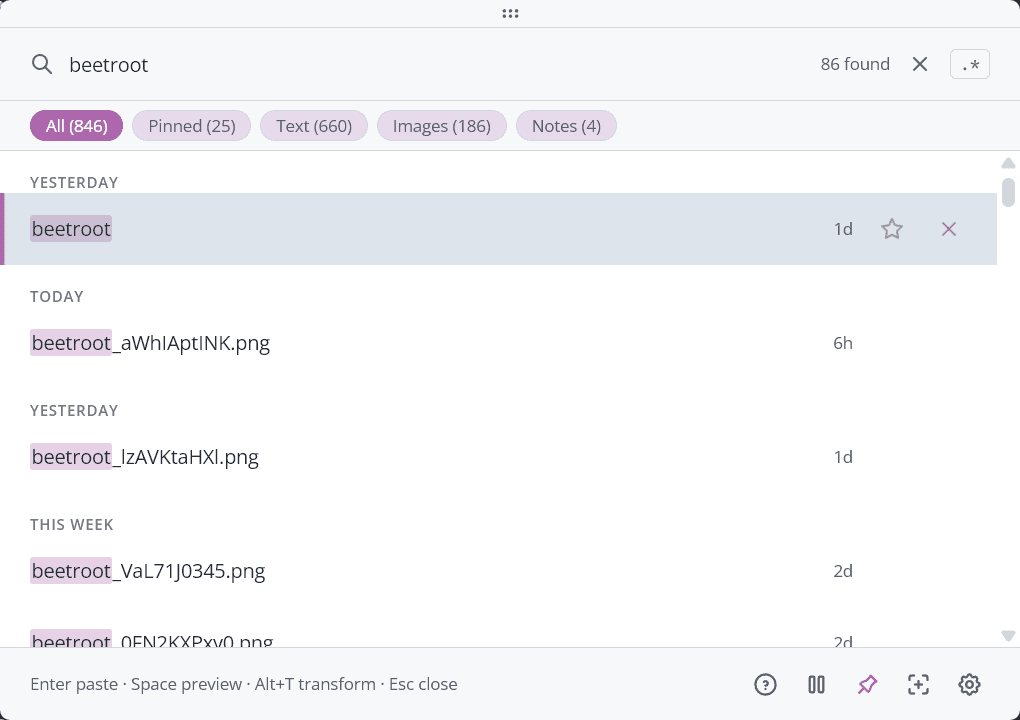
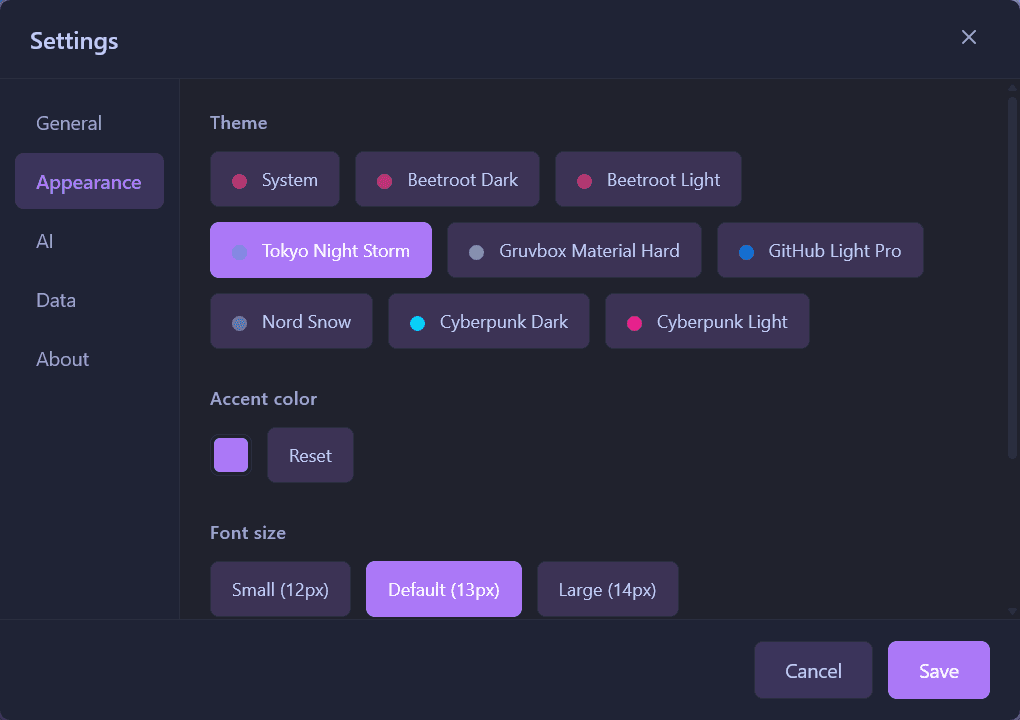
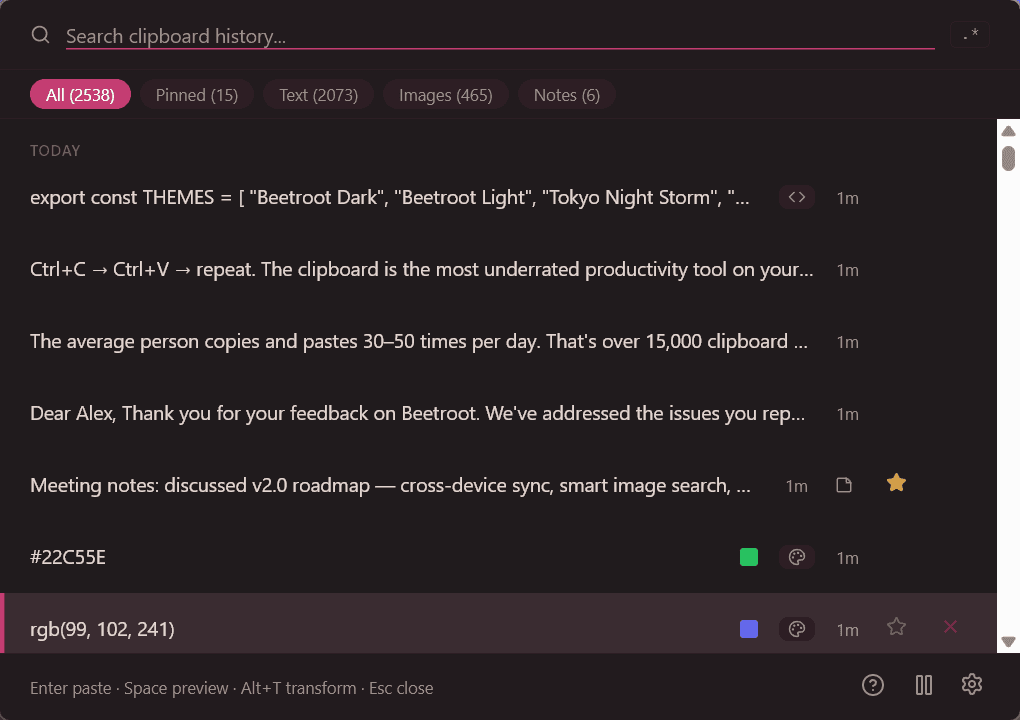
Beetroot Dark / Light、Tokyo Night Storm、Gruvbox、GitHub Light Pro、Nord Snow、Cyberpunk Dark / Light。自動モードは Windows のテーマに追従します。アクセントカラーは自由に選べます。Windows 11 では Mica と Acrylic も利用可能です。
Pure Dark は OLED のための #000000 の真の黒を採用。OLED ディスプレイでは黒画素が完全にオフになるので、にじみゼロ、消費電力ゼロです。どのアクセントカラーとも組み合わせられます。
最新アップデートの背景についてはv1.6.7 リリースノートをご覧ください。
scoop bucket add beetroot https://github.com/mnardit/scoop-bucket
scoop install beetrootmacOS では Paste を長年使っていました。Windows に移行したとき、標準の Win+V はおもちゃのように感じました。25 件の上限、検索なし、再起動で消える。Ditto は動きますが見た目は 2005 年のままです。だから自分が毎日使いたいクリップボードマネージャーを自分で作りました。Ditto が正しかった点が 1 つあります。オープンソースであることです。Beetroot は今それに並び、同時に 2005 年風の UX を上回ります。ソースコードはすべて GitHub で読めます。
— Max Nardit
%APPDATA% にあります (正確なパスは 設定 → データ に表示されます)。再インストールすればすべて元に戻ります。削除するには、そこに表示される Beetroot データフォルダーを消してください。ただし、独自または以前のデータ保存先、バックアップ、Windows 資格情報マネージャーに保存された AI キーは別の場所にあります。アンインストール前に設定で AI キーを消しておいてください。scoop update beetrootも使えます。完全な変更履歴はGitHub Releasesをご覧ください。
Beetroot に関するリリースノート、ヒント、深掘り記事。
Excel と Word のセルが値ではなくスクリーンショットとしてキャプチャされていました。Microsoft Store の自動起動が密かに壊れていました。画像サムネイルがギガバイト単位の RAM を消費していました。v1.6.6 はこの 3 つに加え、大型の 1.6.5 AI Vision リリース後のセキュリティと信頼性の作業を修正します。
Beetroot v1.6.5: AI Vision でクリップボードが画像を読めます (OCR、説明、抽出、翻訳)。バックグラウンド AI ジョブキュー。すべてのプロバイダがネイティブ Rust に。
Beetroot v1.6.4: カスタマイズ可能なコピーオーバーレイ (位置、時間、アニメーション) と、テキスト、コード、画像のためのコンテンツ対応 3 モードプレビュー。
システム全体の「Copied」オーバーレイがすべてのクリップボードキャプチャを確認。エクスプローラーからコピーされた画像を修正。OpenAI モデルが GPT-5.4 にアップグレード。セキュリティ強化。
v1.6.1 のコンテンツ切り詰めの修正。AI 変換、プレビュー、コピーが部分的なテキストで黙って動作していました。Alt+T トグルとフィルタカウントの修正も含む。
Beetroot v1.6.1: no-focus モード用にキーボード入力を書き直し、矢印ナビゲーション付きのリフレッシュされたプレビューパネル、v1.6.0 のリグレッション修正。
Beetroot の検索エンジンが Rust に移行: アクセント畳み込み、タイポ許容、プレフィックスマッチ。さらに、ワークフローを中断しないフォーカス非奪取ウィンドウ。
Fuse.js がクリップボードデータで失敗する理由と、8 イテレーションをかけて Rust で検索を書き直した話: 同フィールドマッチング、Unicode 単語境界、スコア付きマージ。
Beetroot v1.5.1: VS Code の TensorFlow.js モデルが 54 言語を検出。検索エンジンを書き直し。「local v」が 98 件ではなく 9 件を返します。
Tauri におけるマルチプロバイダー AI: OpenAI、Claude、Gemini、DeepSeek、Ollama。3 つの統合パターンと、localhost CORS を解決する Rust プロキシ。
Beetroot が OpenAI、Gemini、Claude、DeepSeek、ローカルモデルに対応しました。AI スパークル、Ollama プリセット、よりスマートなソースアプリ追跡も追加。
すべての機能を無料で使え、Apache 2.0 のオープンソースです。AI のテキスト変換は 4 つのクラウドプロバイダー (Gemini の無料枠を含む)、ビジョンはそのうち 3 つに対応し、Ollama や LM Studio のローカルモデルで完全オフラインでも動作します。
