
ユーザーガイド
Beetroot は Windows 用のクリップボードマネージャーです。コピーしたものすべて (テキスト、画像、コード、URL) を自動的に保存し、後から検索、プレビュー、変換、貼り付けができます。クリップボード版の「やり直し」ボタンが、いつまでも切れない感じです。
バージョン: 1.6.5 プラットフォーム: Windows 10 および Windows 11 価格: 無料 最終更新: 2026-04-04
目次
- はじめに
- 画面の概要
- 機能
- 設定リファレンス
- クイックリファレンス (完全な一覧: キーボードショートカット)
- FAQ・トラブルシューティング
はじめに
5 分以内に Beetroot を使いこなしましょう。
-
Beetroot をインストールします。 インストーラー (.exe または .msi) を実行します。インストール後に自動で起動します。
-
Beetroot はバックグラウンドで動作します。 タスクバーの右下、時計の近くにあるシステムトレイで Beetroot のアイコンを探してください。コピーしたものを目立たずに記録します。
-
Ctrl+` (バッククォート) で Beetroot を開きます。 多くのキーボードでは 1 の左にあるキーです。Beetroot のウィンドウは、カーソルがあるモニターに表示されます。
-
何かをコピーして、Beetroot を開いてみましょう。 コピーしたテキスト (または画像) がリストに表示されます。さらにいくつかコピーすると、順番に並びます。
-
履歴から貼り付けます。 Beetroot を開き、任意のクリップをクリック (または矢印キーで選択して Enter)。直前まで使っていたアプリへ直接貼り付けられ、ウィンドウは閉じます。
-
履歴を検索します。 そのまま入力すると、Beetroot がすべてのクリップを瞬時に検索します。Enter で選択中の結果を貼り付けます。
-
クリップをプレビューします。 スペースを押すと、クリップの全文が表示されます。シンタックスハイライトされたコード、画像の全体、メタデータも見られます。
それだけです。Beetroot はバックグラウンドで静かに動き、クリップボードを記録し続けます。あとでコピーしたものが必要になったときに開いてください。
ヒント: Ctrl+` がお使いのキーボードレイアウト (AZERTY、QWERTZ など) で動作しない場合は、設定 > ショートカット で使いやすい新しいホットキーを記録してください。
画面の概要
メインウィンドウ
メインウィンドウは、グローバルホットキーを押したときに表示される画面です。上から順に次のセクションがあります。
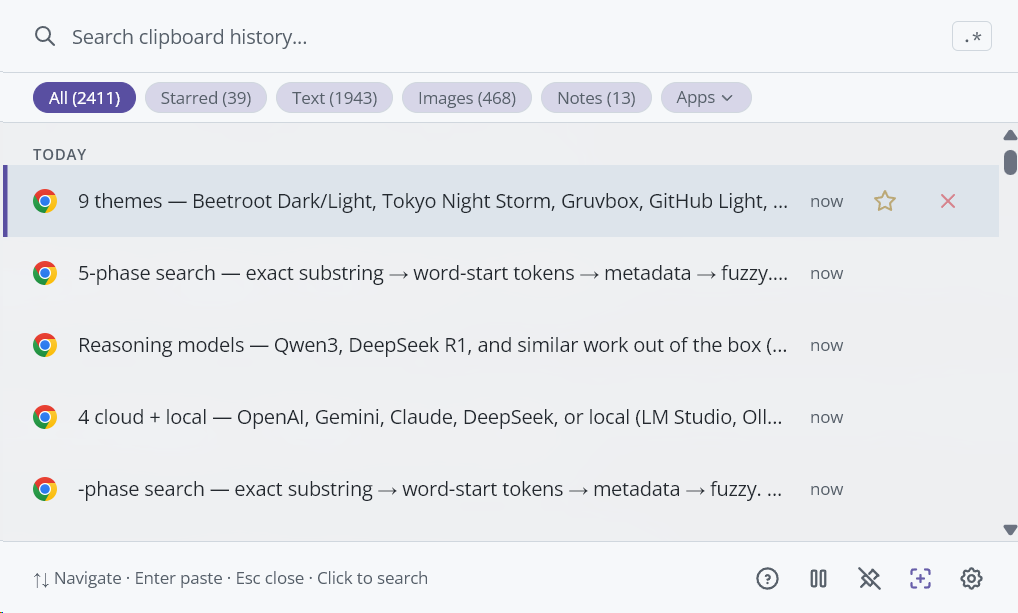
| セクション | 説明 |
|---|---|
| ドラッグハンドル | ウィンドウがピン留めされているときだけ表示され、ウィンドウを動かせます。 |
| 検索バー | 入力するとクリップボード履歴を検索します。 |
| フィルターバー | フィルターチップ (すべて、スター付き、テキスト、画像、メモ) と Apps ドロップダウン。 |
| クリップ一覧 | クリップをスクロール可能に並べ、日付ごとにグループ化します。 |
| フッターバー | ショートカットのヒントと、ヘルプ、一時停止、ピン、カーソル追従、設定のボタン。 |
ウィンドウの挙動:
- フォーカスなしモード (既定): Beetroot は、入力中のアプリからフォーカスを奪いません。カーソルは元の位置にとどまります (Win+V と同じ挙動)。ウィンドウが表示されている間は、キーボードフックでナビゲーションします。
- カーソルがあるモニターに表示されます。
- ウィンドウ位置: 設定 > 全般 で、中央 (既定)、左上、右上、左下、右下 から選べます。
- 外側をクリックすると自動的に閉じます。
Escで閉じます。- ピン留め中は表示されたままで、外側クリックで閉じません。
検索バー
検索バーはメインウィンドウの上部にあります。Beetroot を開くと自動でフォーカスされるので、すぐに入力できます。
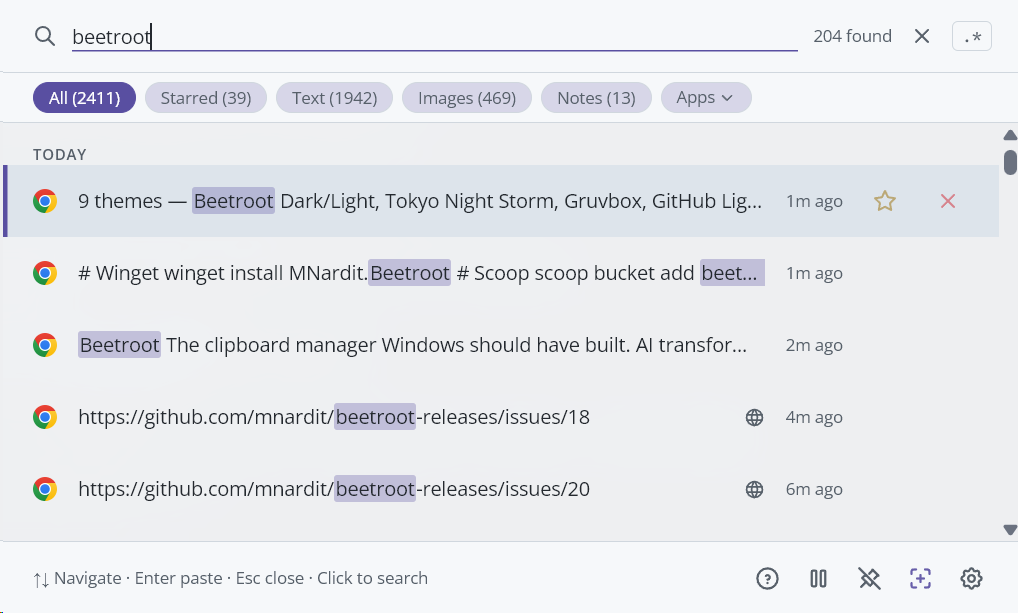
| 要素 | 説明 |
|---|---|
| 検索入力 | 入力すると検索します。結果はわずかな遅延を挟んで即座に更新されます (ちらつきを避けるため)。 |
正規表現切り替え (.*) | クリックで通常検索と正規表現検索を切り替えます。正規表現モードのときはハイライトされます。 |
| 件数表示 | 検索条件に一致するクリップ数を表示します (例: 「12 件」)。検索中のみ表示されます。 |
| クリアボタン (X) | 検索にテキストがあると表示され、クリックでクリアしてすべてのクリップを表示します。 |
ヒント: 検索はクリップ内容、メモ、コピー元アプリ名、ウィンドウタイトルを対象とします。通常検索で見つからないときは、正規表現モードでパターンを試してみてください。
フィルターバー
検索バーの下にあるフィルターチップで、表示する内容を絞り込めます。
| フィルター | 表示 |
|---|---|
| すべて | 履歴のすべてのクリップ。 |
| スター付き | スターを付けたクリップ (お気に入り) のみ。 |
| テキスト | テキストクリップのみ (画像なし)。 |
| 画像 | 画像クリップのみ。履歴に画像があるときだけ表示されます。 |
| メモ | メモが付いたクリップのみ。メモを持つクリップがあるときだけ表示されます。 |
| Apps | コピー元のアプリ (Chrome、VS Code など) で絞り込むドロップダウン。 |
各フィルターチップには件数が括弧付きで表示されます。
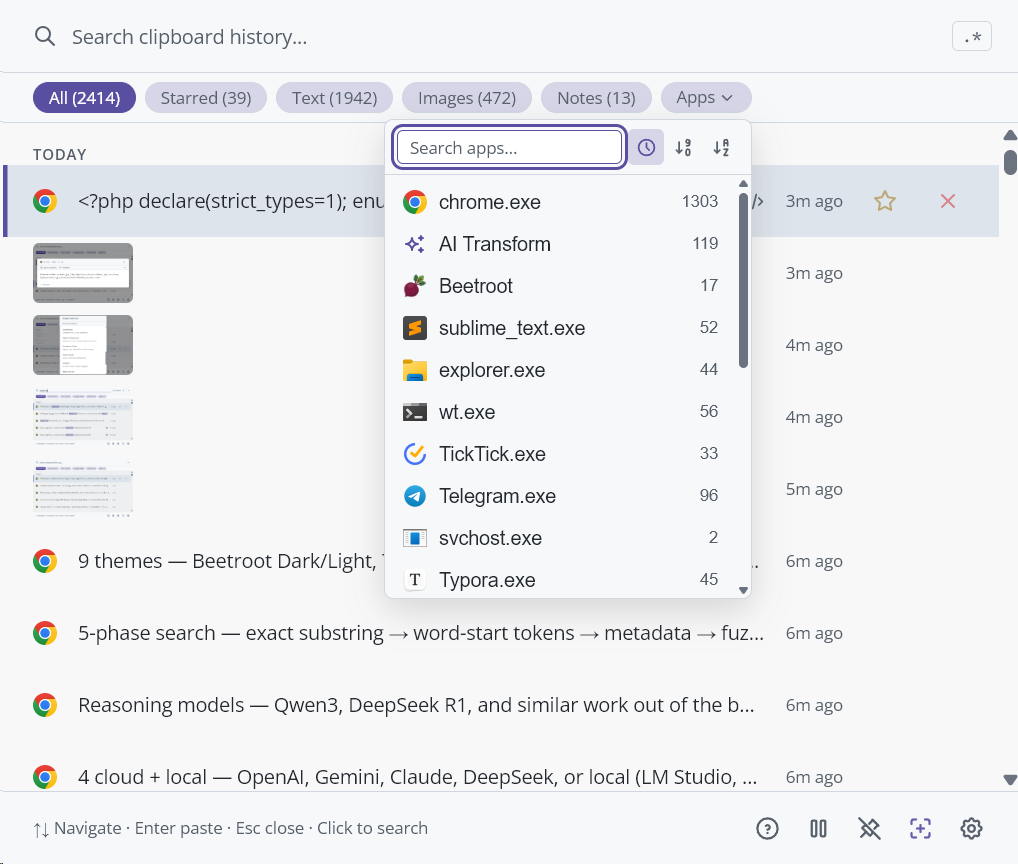
Apps ドロップダウン: 「Apps」ボタンをクリックすると、すべてのコピー元アプリの一覧が表示されます。次の要素があります。
- 名前で検索する入力欄
- 並べ替えボタン: 最近使った順、よく使う順、アルファベット順
- AI が生成したクリップ用の「AI Transform」エントリ
フィルター間は ← / → キーで移動します。
クリップ一覧
メイン領域では、スクロール可能で仮想化されたリストにクリップが並びます。日付でグループ化されます。
- 今日
- 昨日
- 今週
- それ以前
各クリップ行は次の要素を表示します。
| 要素 | 説明 |
|---|---|
| アプリアイコン | テキストのコピー元アプリの小さなアイコン。AI 生成クリップにはきらめきアイコンが付きます。 |
| コンテンツプレビュー | テキストの 1 行目、または画像のサムネイル。検索の一致部分は黄色でハイライトされます。 |
| コンテンツタイプバッジ | 色付きラベル: URL (青)、メール (紫)、コード (緑)、JSON (オレンジ)、または色値ならスウォッチ。 |
| メモアイコン | このクリップにメモが付いていることを示す小さなアイコン。 |
| 相対時刻 | 「2 分前」「3 時間前」「昨日」など。 |
| スターボタン | クリックでスターを付けたり外したりします。スター付きは自動削除されません。 |
| 削除ボタン | クリップを履歴から削除します。 |
| 複数選択チェックボックス | 複数選択モードのときに表示されます。 |
新規クリップのアニメーション: 新しいクリップが届くと、リスト先頭で短く点滅します。
貼り付けインジケーター: クリップを貼り付ける際、短時間「貼り付け中」の状態を表示します。
フッターバー
メインウィンドウの下端のバーです。
通常モード:
| 要素 | 説明 |
|---|---|
| ヒントテキスト | キーショートカットを表示します: 「Enter 貼り付け / Space プレビュー / Alt+T 変換 / Esc 閉じる」(状況に応じて変化します)。 |
| ? ボタン | キーボードショートカットパネルを開きます。 |
| 一時停止ボタン | クリップボード監視を一時停止 / 再開します。一時停止中は、リストの上部に黄色のバナーが表示されます。 |
| ピンボタン | 「常に最前面」モードを切り替えます。ウィンドウのピン留め を参照。 |
| 十字ボタン | 「カーソル追従」モードを切り替えます。カーソル追従 を参照。 |
| 歯車ボタン | 設定を開きます。 |
複数選択モード (1 つ以上のクリップにチェックがある場合):
| 要素 | 説明 |
|---|---|
| 選択件数 | 「3 件選択 - Ctrl+クリックで切り替え」 |
| 貼り付けドロップダウン | 選択中のテキストクリップを連結して貼り付け。区切り文字を選択: 改行、コンマ、スペース、タブ、なし。 |
| 削除ボタン | 選択中のクリップをすべて削除します。 |
| キャンセルボタン | 複数選択モードを終了します。 |
プレビューパネル
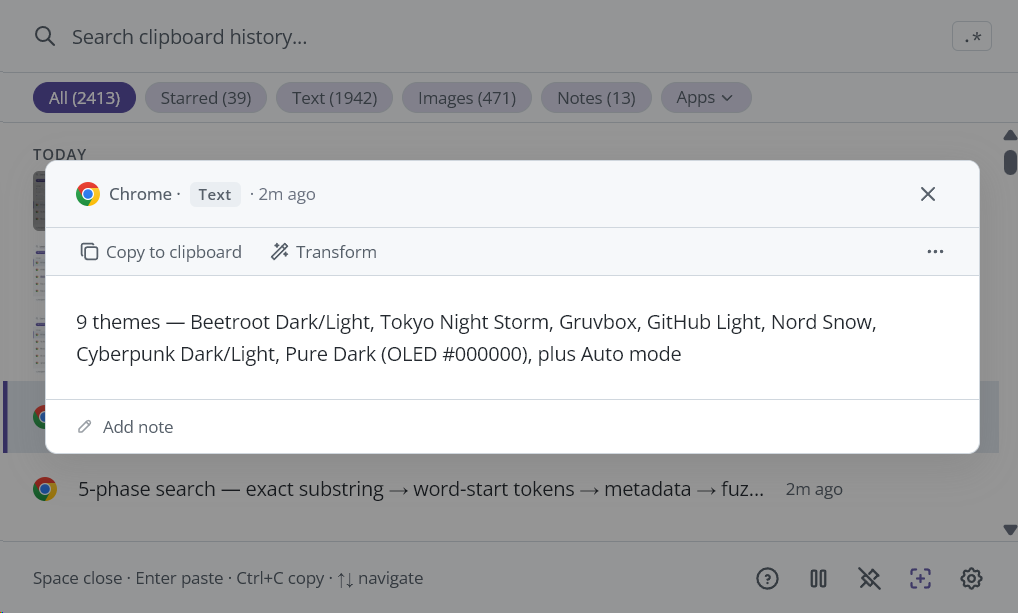
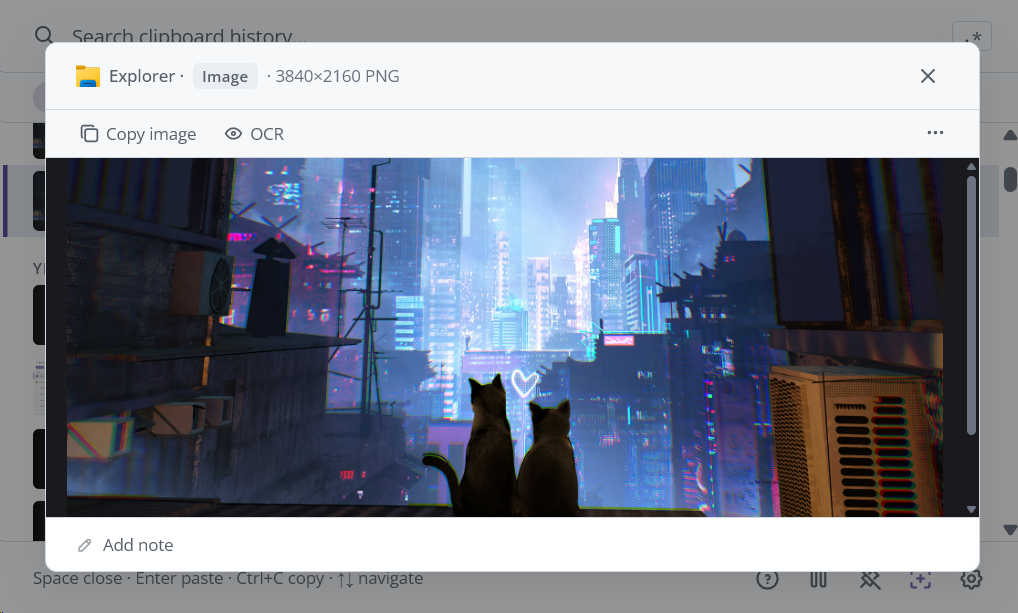
クリップの全コンテンツを表示する全画面オーバーレイです。任意のクリップで スペース、またはコンテキストメニューから開きます。コンテンツに応じて 3 つのモードがあります。
テキストモード -- 高さが内容に合わせて変わる、すっきりした閲覧ビュー。短いクリップはコンパクトなパネル、長いものはスクロールします。
コードモード -- 行番号付きのシンタックスハイライトと折り返し切り替えがあります。ヘッダーには検出されたプログラミング言語を表示します。
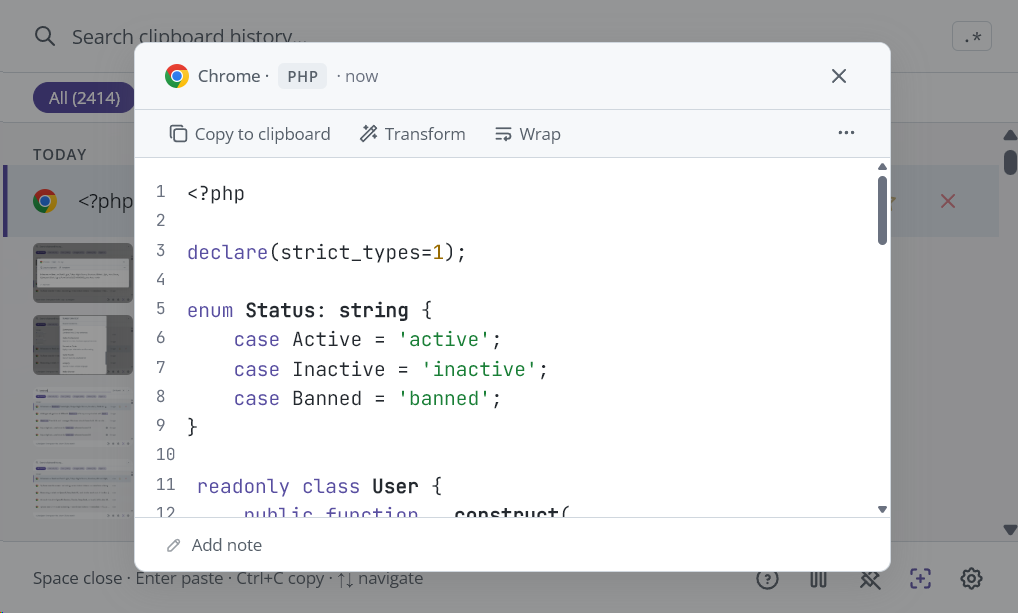
画像モード -- 暗い背景でクリックするとズームできます。画像のサイズはヘッダーに表示されます。
| 要素 | 説明 |
|---|---|
| ヘッダー | コピー元アプリのアイコン (「Chrome」「VS Code」のような読みやすい名前)、コンテンツタイプバッジ、相対時刻。 |
| コンテンツ領域 | テキスト、行番号付きでシンタックスハイライトされたコード、またはズーム可能な画像 (クリックで実寸 / フィットを切り替え)。 |
| アクションバー | コピー、変換、OCR (画像)、折り返し切り替え (コード)、⋯メニュー。 |
| カラースウォッチ | クリップが色値の場合、色を視覚的にプレビューします。 |
| メモ入力 | 既定では折りたたまれ、鉛筆アイコンが表示されます。クリックで展開して編集します。メモは別のクリップへ移動するかパネルを閉じると自動保存されます。 |
プレビューでのキーボードショートカット:
スペースまたはEsc-- 閉じる↑ / ↓-- プレビューを閉じずに前後のクリップへCtrl+C-- 内容をクリップボードへコピー- メモ欄での
Enter-- メモを保存してフォーカスを外す
コンテキストメニュー
任意のクリップを右クリック (または Shift+F10 か ContextMenu キー) するとコンテキストメニューが表示されます。
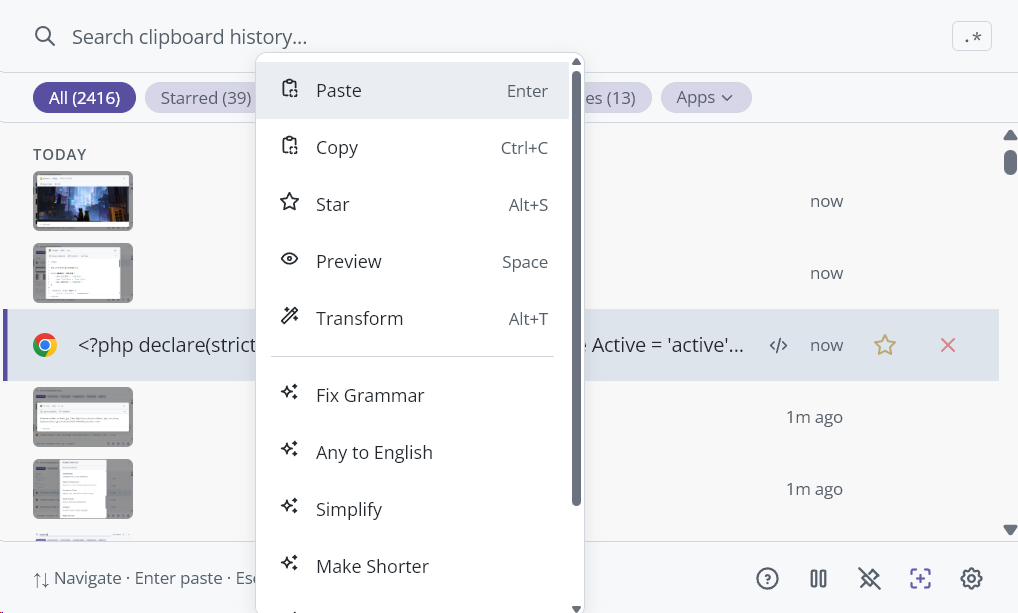
| 項目 | 表示条件 | キーヒント |
|---|---|---|
| 貼り付け | 自動貼り付けモード時 (ピン留めや「コピーのみ」ではないとき) | Enter |
| コピー | 常に表示 | Ctrl+C |
| スター / スター解除 | 常に表示 | Alt+S |
| プレビュー | 常に表示 | スペース |
| 変換 | テキストクリップのみ | Alt+T |
| エクスプローラーで表示 | 画像クリップのみ | -- |
| テキストを抽出 (OCR) | 画像クリップのみ | -- |
| AI ビジョンプロンプト | AI 設定済みかつ画像クリップ | -- |
| ブラウザーで開く | クリップに URL が含まれる場合 | -- |
| AI クイックアクセスのプロンプト | AI 設定済みかつテキストクリップ | -- |
| 削除 | 常に表示 | Alt+Del |
↑ / ↓ で項目を移動し、Enter またはクリックで実行、Esc で閉じます。
AI クイックアクセスのセクションには、「クイックアクセス」を有効にしたプロンプト (最大 5 件) が表示されます。変換パネルを開かずに、コンテキストメニューから即座に実行できます。
変換メニュー
テキストクリップを変換するためのパネルです。Alt+T またはコンテキストメニューから開きます。
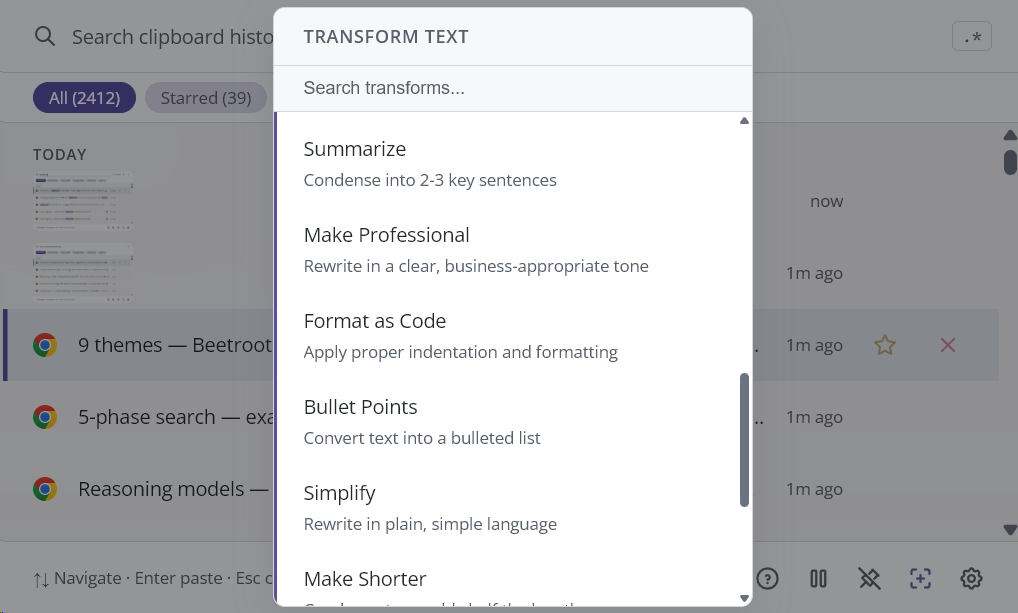
テキスト変換 (即時、AI 不要):
| 変換 | 内容 |
|---|---|
| UPPERCASE | テキストをすべて大文字にします。 |
| lowercase | テキストをすべて小文字にします。 |
| Title Case | 単語の先頭を大文字にします (Unicode 対応: キリル、CJK、アラビア)。 |
| 空白の整形 | 前後の空白を削除し、複数の空白を 1 つにまとめます。 |
| 空白の除去 | テキストからすべての空白を取り除きます。 |
| 1 行化 | 複数行のテキストを 1 行に結合します。 |
| 行の並べ替え | すべての行をアルファベット順に並べ替えます。 |
| 重複の削除 | 重複行を取り除き、それぞれ 1 つだけ残します。 |
各テキスト変換は最初の 60 文字のライブプレビューを表示します。一覧が長くなったときは、上部の検索ボックスで絞り込めます。
AI 変換: テキスト変換の下に、AI が設定されている場合はあなたの AI プロンプトがすべて並びます。選択するとクリップのテキストが AI プロバイダーへ送られ、結果が新しいクリップとして保存されます。
AI が未設定のときは「設定で API キーを設定してください」(ローカルプロバイダーの場合は「設定でローカル LLM のエンドポイントを設定してください」) と表示されます。
「AI Transforms」見出しの横にアクティブな AI モデルが表示されます。
設定
7 つのタブを持つ全画面パネルです。フッターバーの歯車アイコンから開きます。Esc で保存せずに閉じ、「保存」をクリックすると変更が適用されます。
サイドバーのタブは次のとおりです。
- 全般
- ショートカット
- 言語
- 外観
- AI
- データ
- について
各オプションの詳細は 設定リファレンス を参照してください。
システムトレイ
Beetroot は Windows のシステムトレイ (通知領域) にアイコンを置きます。
アイコン: Windows のテーマ (明るい / 暗いタスクバー) に自動で合わせます。
| 操作 | 結果 |
|---|---|
| 左クリック | Beetroot ウィンドウの表示 / 非表示。 |
| 右クリック | 3 つのオプションのメニューを開きます。 |
トレイメニュー:
| 項目 | 説明 |
|---|---|
| 表示 / 非表示 | メインウィンドウを切り替えます。 |
| 一時停止 / 再開 | クリップボード監視の一時停止 / 再開。 |
| 終了 | Beetroot を完全に終了します。 |
オンボーディング (ウェルカムガイド)
初回起動時に表示される 5 ステップのウィザードです。
| ステップ | タイトル | 内容 |
|---|---|---|
| 1 | Beetroot へようこそ | Beetroot で何ができるかを紹介します。 |
| 2 | で開く | グローバルホットキーとシステムトレイの説明。 |
| 3 | スマート検索 | 検索方法と正規表現モードの使い方。 |
| 4 | AI 変換 | Alt+T によるテキスト変換の使い方。 |
| 5 | 準備完了です! | クリックで貼り付け、右クリックの選択肢、設定のまとめ。 |
矢印キーで移動するか、次へ / スキップ をクリックします。設定 > について > 「ウェルカムガイドを表示」 から、いつでも再表示できます。
キーボードショートカットパネル
クイックリファレンスのオーバーレイです。フッターバーの ? ボタンをクリックして開きます。Esc または ? を再度押すと閉じます。
更新バナー
更新が利用可能なとき、メインウィンドウの上部にバナーが表示されます。
| 状態 | 表示内容 |
|---|---|
| 利用可能 | 「更新が利用可能: vX.Y.Z」と、ダウンロードボタン、後で閉じるボタン。 |
| ダウンロード中 | 「更新をダウンロード中...」と進捗パーセンテージ。 |
| 準備完了 | 「更新の準備が完了しました。再起動して適用してください。」と「今すぐ再起動」ボタン。 |
設定 > について から手動で更新を確認することもできます。
機能
クリップボードのキャプチャと履歴
Beetroot は Windows のクリップボードをバックグラウンドで監視します。テキストや画像をコピーするたびに、Beetroot は内容を保存します。
キャプチャされる内容:
- テキスト (約 1 MB までの任意の長さ)
- 画像 (約 10 MB まで)
- リッチテキスト / HTML コンテンツ (プレーンテキストと並べて保存)
キャプチャされない内容:
- パスワードマネージャーからコピーされた内容 (Beetroot が検出してスキップ)
- 監視が一時停止中にコピーされた内容
重複排除: 同じテキストを再度コピーしても、Beetroot は重複したクリップを作成しません。代わりに既存のクリップが先頭に移動し、タイムスタンプが更新されます。
履歴の上限: 既定では 500 件のクリップを保持します。設定 > 全般 で 100、250、1000、無制限 に変更できます。上限に達すると、スターの付いていない最も古いクリップが削除されます。
自動削除: 任意で、スターの付いていないクリップを 1 日、7 日、30 日経過したときに自動削除できます。設定 > 全般 で設定します。スター付きクリップは自動削除されません。
並び順: クリップは最後に使われた順 (コピーまたは貼り付け) で並びます。スター付きは履歴の上限に関係なく常に含まれます。スター付き フィルターでスター付きのみを表示できます。
ヒント: 重要なクリップにはスターを付けて (Alt+S)、履歴の上限や自動削除の設定にかかわらず、自動で消えないようにしましょう。
検索
Beetroot には 2 つの検索モードがあります: 通常検索 と 正規表現検索 です。
通常検索 (既定)
検索バーにそのまま入力します。Beetroot は多段階の検索を行います。
- 完全部分一致 - クリップ内容とメモが対象。最優先。
- 単語先頭一致 - 入力が単語の先頭と一致 (「java scr」で「JavaScript」が見つかります)。
- 副次フィールド - コンテンツ一致が少ないとき、コピー元アプリ名とウィンドウタイトルを検索します。
- 副次の単語先頭一致 - コピー元アプリとウィンドウタイトルでの単語先頭一致。
- Levenshtein あいまい一致 - 完全な手法で結果が 5 件未満のとき、編集距離 ≤ 1 のタイプミスを許容。「timout」で「timeout」が見つかります。
検索エンジンは Rust で動作し、アクセント畳み込みを内蔵しています。「cafe」で「café」、「resume」で「résumé」が見つかります。結果は一致の質、続いて新しさで並びます。検索の一致部分はリスト中で黄色にハイライトされます。
正規表現検索
検索バーの .* ボタンをクリックすると正規表現モードになります。任意のパターンを入力できます (例: \d{3}-\d{4} で電話番号らしい並びを探す)。
- 既定では大文字小文字を区別しません。
- 不正なパターンは検索バーの下にエラーが表示されます。
- 内容、メモ、コピー元アプリ、ウィンドウタイトルが対象です。
.* をもう一度クリックすると元に戻ります。
ヒント: すべてのフィールドを横断して検索できます。コピー元のアプリは思い出せても本文がうろ覚えのときは、アプリ名で検索してみてください。
AI テキスト変換
Beetroot は AI を使ってテキストクリップを変換できます。API キーはご自身で用意してください (BYOK)。Beetroot はあなたの内容を保存することも、選択した AI プロバイダー以外に送信することもありません。すべての API 呼び出しはネイティブ Rust コードから行われます。
対応プロバイダー
| プロバイダー | モデル | API キーの取得元 |
|---|---|---|
| OpenAI | gpt-5.4-nano (高速・安価)、gpt-5.4-mini (より賢い) | platform.openai.com |
| Google Gemini | gemini-2.5-flash-lite (高速)、gemini-2.5-flash (より賢い) | aistudio.google.com |
| Anthropic | claude-haiku-4-5 (高速)、claude-sonnet-4-6 (より賢い) | console.anthropic.com |
| DeepSeek | deepseek-chat (高速)、deepseek-reasoner (深い推論) | platform.deepseek.com |
| ローカル LLM | Ollama、LM Studio、互換エンドポイント経由の任意のモデル | キー不要 |
セットアップ
- 設定 > AI を開きます。
- プロバイダーを選びます。
- クラウドプロバイダーの場合: API キーを貼り付け、「テスト」をクリックして動作確認します。
- ローカル LLM の場合: プリセット (LM Studio または Ollama) を選ぶか、カスタムエンドポイントを入力します。「テスト」をクリックして接続します。
組み込みプロンプト
Beetroot には組み込みの AI プロンプトが 10 個あります。
| プロンプト | 内容 |
|---|---|
| 文法を修正 | 意味を変えずに文法エラーを修正します。 |
| 任意言語を英語へ | 言語を検出して英語に翻訳します。 |
| 要約 | 2-3 文の要点に凝縮します。 |
| 業務向けに整える | 明瞭でビジネスにふさわしいトーンに書き直します。 |
| コードとして整形 | 適切なインデントと整形を適用します。 |
| 箇条書き | テキストを箇条書きに変換します。 |
| 平易にする | 平易でシンプルな言葉に書き直します。 |
| 短くする | 半分程度の長さに圧縮します。 |
| わかりやすく説明 | 誰でも理解できるシンプルな言葉で説明します。 |
| 主要データを抽出 | テキストから名前、日付、数値、URL を抽出します。 |
カスタムプロンプト
設定 > AI で、最大 20 件のカスタムプロンプトを作成できます (組み込み 10 個を含む)。各プロンプトには次の項目があります。
- 名前 (最大 20 文字)
- 指示テキスト (最大 500 文字)
- 「クイックアクセス」のチェックボックス
クイックアクセス
最大 5 件のプロンプトで「クイックアクセス」にチェックを入れると、右クリックのコンテキストメニューに直接表示されます。よく使う変換を、変換パネルを開かずにワンクリックで適用できます。
AI 変換の使い方
方法 1: 変換パネル
- テキストクリップを選びます。
Alt+Tを押します (または右クリック > 変換)。- テキスト変換 (即時) または AI プロンプト (プロバイダーへ送信) を選びます。
- 結果は新しいクリップとして履歴に保存されます。
方法 2: コンテキストメニューからのクイックアクセス
- テキストクリップを右クリックします。
- メニュー下部のクイックアクセス AI プロンプトをクリックします。
- 結果は新しいクリップとして保存されます。
ヒント: AI 変換は 30 秒のタイムアウトがあります。リクエストが長すぎる場合はエラーになります。50,000 文字を超えるテキストは変換できません。
AI ビジョン変換
v1.6.5 から、Beetroot はクリップボード履歴の画像を AI ビジョンモデルで解析できます。
使い方:
- 履歴の画像クリップを探します (スクリーンショット、写真、スキャンなど)。
- 右クリック → AI。
- ビジョンプロンプトを選びます。
- 画像が AI プロバイダーへ送信されます。テキスト結果は新しいクリップとして保存されます。
組み込みのビジョンプロンプト:
| プロンプト | 内容 |
|---|---|
| テキストを読む | 写真、スクリーンショット、手書きメモから OCR |
| 画像を説明する | 画像の内容のテキスト説明を取得 |
| データを抽出する | 表、領収書、処方箋などから構造化データを抽出 |
| 画像を要約する | 視覚情報の短い要約 |
| 画像のテキストを翻訳する | 画像内のテキストを翻訳 |
カスタムビジョンプロンプトもサポートされています。設定 > AI で作成できます。
ビジョン対応のプロバイダー:
- クラウド: OpenAI GPT-5.4、Anthropic Claude (Haiku/Sonnet)、Google Gemini 2.5、DeepSeek
- ローカル: Ollama (llava、bakllava、moondream)、LM Studio
ヒント: プライバシー重視なら、Ollama や LM Studio でローカルのビジョンモデルを使ってください。小さなモデル (4B パラメータ) でも、手書き文字を高精度に読めます。
詳しい手順は AI 設定ガイド を参照してください。
バックグラウンド AI 処理
v1.6.5 から、AI 変換 (テキストとビジョン) はバックグラウンドで動きます。AI の応答待ちで UI が固まることはありません。
動作の流れ:
- AI プロンプトをクリック (テキストまたはビジョン)。
- メニューが即座に閉じます。そのまま作業を続けられます。
- 変換はバックグラウンドで実行されます。
- 完了すると、結果が新しいクリップとして履歴の先頭に追加されます。
- Beetroot が非表示なら、Windows のネイティブ通知が表示されます。クリックで Beetroot が前面に出ます。
複数の変換をキューに入れると、順番に処理されます。
OCR (画像からのテキスト抽出)
Beetroot は Windows 内蔵の OCR を使い、コピーした画像からテキストを抽出できます (インターネット不要)。
OCR の使い方:
- 画像をコピーします (スクリーンショット、写真など)。
- Beetroot を開いて画像クリップを選びます。
- 右クリックして「テキストを抽出 (OCR)」を選びます。
- Beetroot がテキストを抽出し、新しいテキストクリップとして保存します。
抽出が成功したか、テキストが見つからなかったかをトースト通知で知らせます。
ヒント: OCR は Windows の言語設定を使います。鮮明でコントラストの高いテキストで最も精度が高くなります。
スターとメモ
スター はクリップをお気に入りとして印を付けます。
- スター付きクリップは自動削除されず、履歴の上限にかかわらず常に保持されます。
- 履歴の上限に達してもスター付きは削除されません。
- 切り替えは各クリップのスターアイコン、
Alt+S、または右クリック > スター / スター解除。
メモ は任意のクリップに注釈を付けられます。
- プレビューパネル (
スペース) を開き、下部の「メモ」フィールドに入力します。 - メモは自動保存されます。
- メモが付いたクリップはリストで小さなメモアイコンが表示されます。
- 「メモ」フィルターチップで、メモのあるクリップだけを表示できます。
- メモは検索対象に含まれます。
一括操作
複数のクリップを選択してまとめて操作できます。
複数選択モードに入る方法:
- 任意のクリップを
Ctrl+クリック、または Ctrl+スペースで現在ハイライトされているクリップを切り替え
複数選択モードでは、各クリップにチェックボックスが表示されます。フッターバーは一括操作用に切り替わります。
利用できる一括操作:
| 操作 | 説明 |
|---|---|
| 貼り付け | 選択したテキストクリップを連結して貼り付け。区切り文字をドロップダウンで選択 (改行、コンマ、スペース、タブ、なし)。画像はスキップされ、通知されます。 |
| 削除 | 選択したクリップをすべて削除します。元に戻すトーストが表示されます。 |
| キャンセル | 複数選択モードを終了します。 |
テーマと外観
Beetroot には 9 個のテーマと、システム (自動) が用意されています。
| テーマ | スタイル |
|---|---|
| System | Windows のライト / ダーク設定に従います。 |
| Beetroot Dark | ピンクのアクセントが入った温かいダークテーマ。シグネチャー。 |
| Beetroot Light | ピンクのアクセントが入った温かいライトテーマ。 |
| Tokyo Night Storm | クールなディープブルーに柔らかい青のアクセント。 |
| Gruvbox Material Hard | レトロなダークに落ち着いた緑のアクセント。 |
| GitHub Light Pro | クリーンな白に青のアクセント。 |
| Nord Snow | 柔らかいライトグレーに落ち着いた青のアクセント。 |
| Cyberpunk Dark | 深いダークにシアンのネオンアクセント。 |
| Cyberpunk Light | ライトグレーにマゼンタのアクセント。 |
| Pure Dark | OLED 向けの真の黒 (#000000)。背景はソリッド固定 (透過なし)。 |
カスタムアクセント色: 設定 > 外観 のカラーピッカーで、テーマのアクセント色を任意の色に上書きできます。
ウィンドウエフェクト (Windows 11):
- Mica -- ウィンドウの後ろにデスクトップ壁紙のさりげない色合い。Windows 11 の既定。
- Acrylic -- すりガラスのブラー効果。Windows 10 以降で動作。
- Solid -- 透過なし。性能重視や、エフェクトで問題が出る場合に最適。
ヒント: Pure Dark テーマは、ウィンドウエフェクトの設定にかかわらず常にソリッド背景を使います。これにより、OLED 画面で真の黒を保ちます。
フォントのカスタマイズ:
- フォントサイズ: Compact (11 px) から Largest (18 px) まで 6 段階。既定は 13 px。
- UI フォント: System Default、Inter、Open Sans、Montserrat、Noto Sans、Verdana、Tahoma、Arial の 8 種類。
- コードフォント: シンタックスハイライト用の 5 種類: Consolas (既定)、Cascadia Mono、JetBrains Mono、Courier New、Lucida Console。
バックアップと復元
Beetroot はクリップボードのデータベースを自動的に保護します。
自動バックアップ:
- Beetroot は書き込み活動をきっかけに、タイムスタンプ付きでデータベースをバックアップします。
- 最大 3 世代のローテーションバックアップを保持します。
- データベースの移行 (更新時) の前にバージョン スナップショットを保存します。
破損からの復元:
- 起動時にデータベースの整合性をチェックします。
- 破損が検出されると、最新の正常なバックアップを自動で見つけて復元します。
- 「データベースをバックアップから復元しました。一部の最近の項目が失われた可能性があります」と通知されます。
- 有効なバックアップがない場合は、新しいデータベースが作成されます。
手動バックアップ:
- 必要に応じてアプリから手動バックアップを実行できます。
ヒント: 「データベースの破損が検出されました」と表示された場合は、Beetroot を再起動するだけで自動復元が処理します。
マルチモニター対応
Beetroot はマルチモニターに完全対応しています。
- グローバルホットキーを押すと、ウィンドウは現在カーソルがあるモニターに表示されます。
- DPI スケーリングを考慮して、そのモニターの中央に配置されます。
- DPI が異なる構成 (4K ノートと 1080p 外部モニターなど) でも正しく動作します。
ウィンドウのピン留め (常に最前面)
ピンモードでは、Beetroot のウィンドウがほかのすべてのウィンドウの上に表示され続けます。別のアプリをクリックしても閉じません。
有効化:
- フッターバーのピンアイコンをクリックする、または
- 「ウィンドウをピン留め」のショートカット (既定: Beetroot にフォーカスがあるとき
Alt+P) を押す
ピン留め中の挙動の変化:
- フォーカスを失ってもウィンドウは閉じません。
- クリップをクリックすると、自動貼り付けではなく コピー されます (ターゲットアプリが正しいとは限らないため)。
- ウィンドウ上部にドラッグハンドルが表示され、移動できます。
- Enter キーは貼り付けではなくコピーになります。
解除: ピンアイコンをもう一度クリックするか、ショートカットをもう一度押します。
カーソル追従
カーソル追従モードでは、Beetroot のウィンドウがマウスカーソルを追います。
有効化:
- フッターバーの十字アイコンをクリックする、または
- 「カーソル追従」のショートカット (既定: Beetroot にフォーカスがあるとき
Alt+F) を押す
作業している場所の近くに常に Beetroot を置きたいときに便利です。
解除: 十字アイコンをもう一度クリックするか、ショートカットをもう一度押します。
プレーンテキストの貼り付け
書式付きのテキスト (太字、色、リンクなど) をコピーしたものの、書式なしで貼り付けたい場合があります。
グローバルのプレーンテキストホットキー:
- 設定 > ショートカット > 「プレーンテキスト貼り付けホットキー」 でグローバルホットキーを設定します。
- 押すと、Beetroot は現在のクリップボード内容をプレーンテキストとして貼り付け、すべての書式を取り除きます。
- このホットキーは任意 (既定はオフ) で、Beetroot が非表示でもシステム全体で動作します。
貼り付け形式の設定:
- 設定 > 全般 で、貼り付け形式を「プレーンテキスト」(既定) と「オリジナル」から選べます。
- 「プレーンテキスト」では Beetroot からの貼り付け時に書式を常に取り除きます。
- 「オリジナル」ではリッチテキスト / HTML の書式を保ちます。
コンテンツの検出
Beetroot はコピーした内容の種類を自動的に検出し、視覚的な手がかりを表示します。
| 種類 | バッジ色 | 検出基準 |
|---|---|---|
| URL | 青 | http://、https://、www. で始まる |
| メール | 紫 | ドメインを含む @ を含む |
| コード | 緑 | プログラミングのキーワード、波括弧、SQL、シェルコマンド、または言語固有のパターン |
| JSON | オレンジ | { または [ で始まる有効な JSON |
| 色 | カラースウォッチ | Hex (#ff0000)、RGB (rgb(255,0,0))、HSL の値 |
コンテンツタイプのバッジは、リストの各クリップとプレビューパネルに表示されます。
URL クリップでは、コンテキストメニューに「ブラウザーで開く」が追加されます。
色クリップでは、実際の色を示す小さな色のスクエアが表示されます。
コピー元アプリの追跡
Beetroot はコピー元のアプリを記録します。
- 各クリップにはリストでコピー元アプリのアイコンと名前が表示されます。
- フィルターバーの「Apps」ドロップダウンでコピー元アプリで絞り込めます。
- プレビューパネルにはコピー元アプリとウィンドウタイトルの両方が表示されます。
AI 生成クリップにはアプリアイコンの代わりにきらめきアイコンが表示されます。
自動更新
Beetroot は自動的に更新を確認します (設定で無効にしない場合)。
- 更新が利用可能なときは、メインウィンドウの上部にバナーが表示されます。
- 「ダウンロードしてインストール」をクリックして更新するか、「後で」で閉じます。
- ダウンロード後、「今すぐ再起動」で更新を適用します。
- 設定 > について から手動でも確認できます。
自動更新を無効にすると、AI 変換を使う場合を除き、自動的なネットワーク接続は行われません。
設定リファレンス
全般タブ
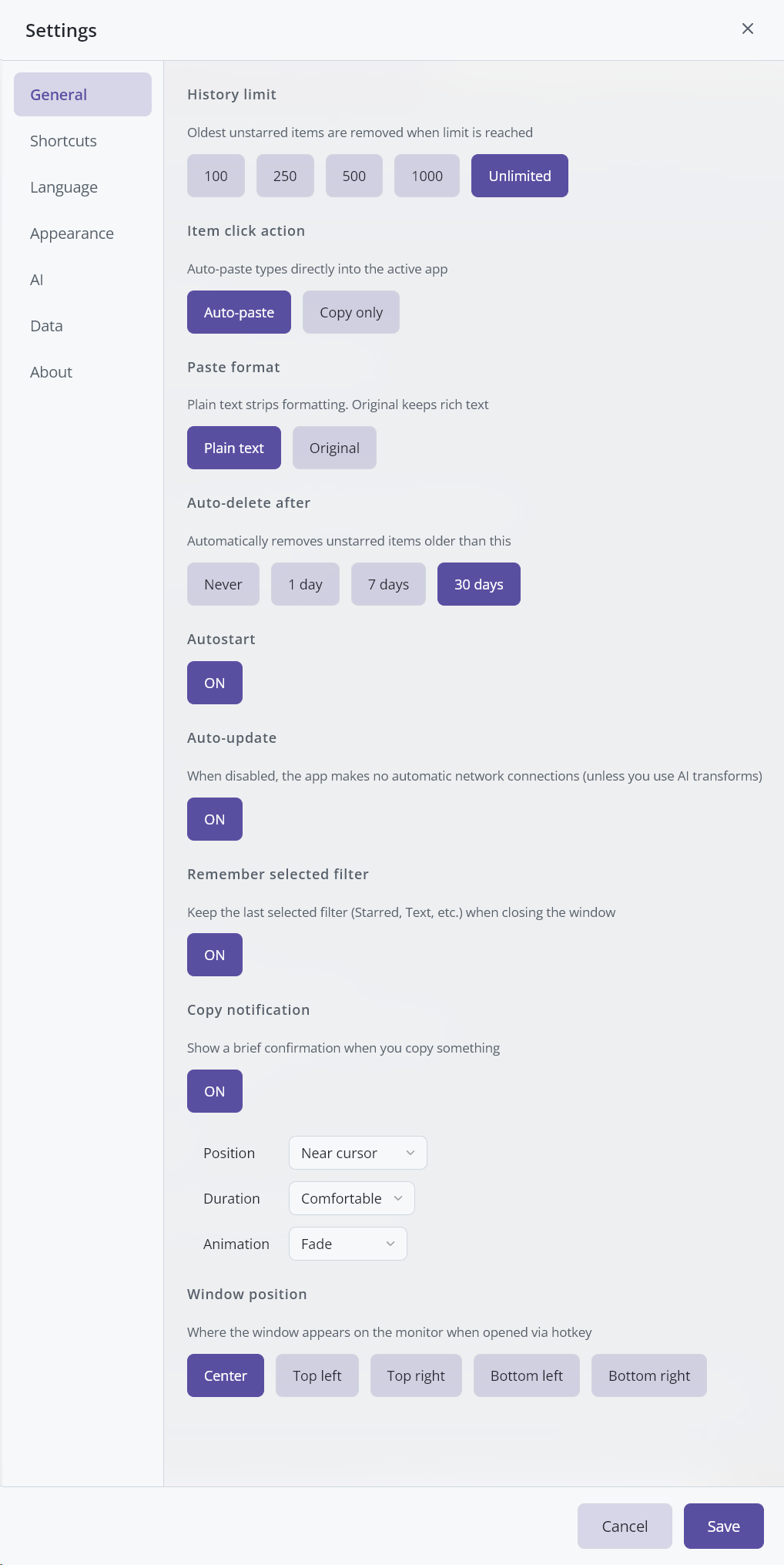
| 設定 | 選択肢 | 既定値 | 説明 |
|---|---|---|---|
| 履歴の上限 | 100、250、500、1000、無制限 | 500 | 保持するクリップの最大件数。上限に達すると、スターの付いていない最古のクリップが削除されます。 |
| クリック時の動作 | 自動貼り付け、コピーのみ | 自動貼り付け | 「自動貼り付け」はアクティブなアプリへ直接タイプします。「コピーのみ」はクリップボードにコピーするだけです。 |
| 貼り付け形式 | プレーンテキスト、オリジナル | プレーンテキスト | 「プレーンテキスト」は書式を除去し、「オリジナル」はリッチテキスト / HTML を保ちます。 |
| 自動削除の期間 | しない、1 日、7 日、30 日 | しない | 期間を超えたスターなしクリップを自動削除します。 |
| ウィンドウ位置 | 中央、左上、右上、左下、右下 | 中央 | ホットキーで Beetroot ウィンドウが表示される位置。 |
| 選択中のフィルターを記憶 | オン / オフ | オフ | 開くたびに「すべて」へリセットせず、最後に使ったフィルター (スター付き、テキスト、画像など) を維持します。 |
| コピー通知 | オン / オフ | オン | 何かをコピーしたときに短い確認を表示します。 |
| 位置 | カーソルの近く、上部中央、下部中央 | カーソルの近く | 通知の表示位置。 |
| 時間 | 短い、ふつう、長い | ふつう | 通知の表示時間。 |
| アニメーション | フェードダウン、フェードアップ、フェード、スケールダウン、ポップ、ブラー | フェード | 終了アニメーションのスタイル。 |
| 自動起動 | オン / オフ | オン | Windows ログイン時に Beetroot を自動起動します。 |
| 自動更新 | オン / オフ | オン | 更新を自動で確認します。オフのとき、AI 変換を除き自動のネットワーク接続は行いません。 |
ショートカットタブ
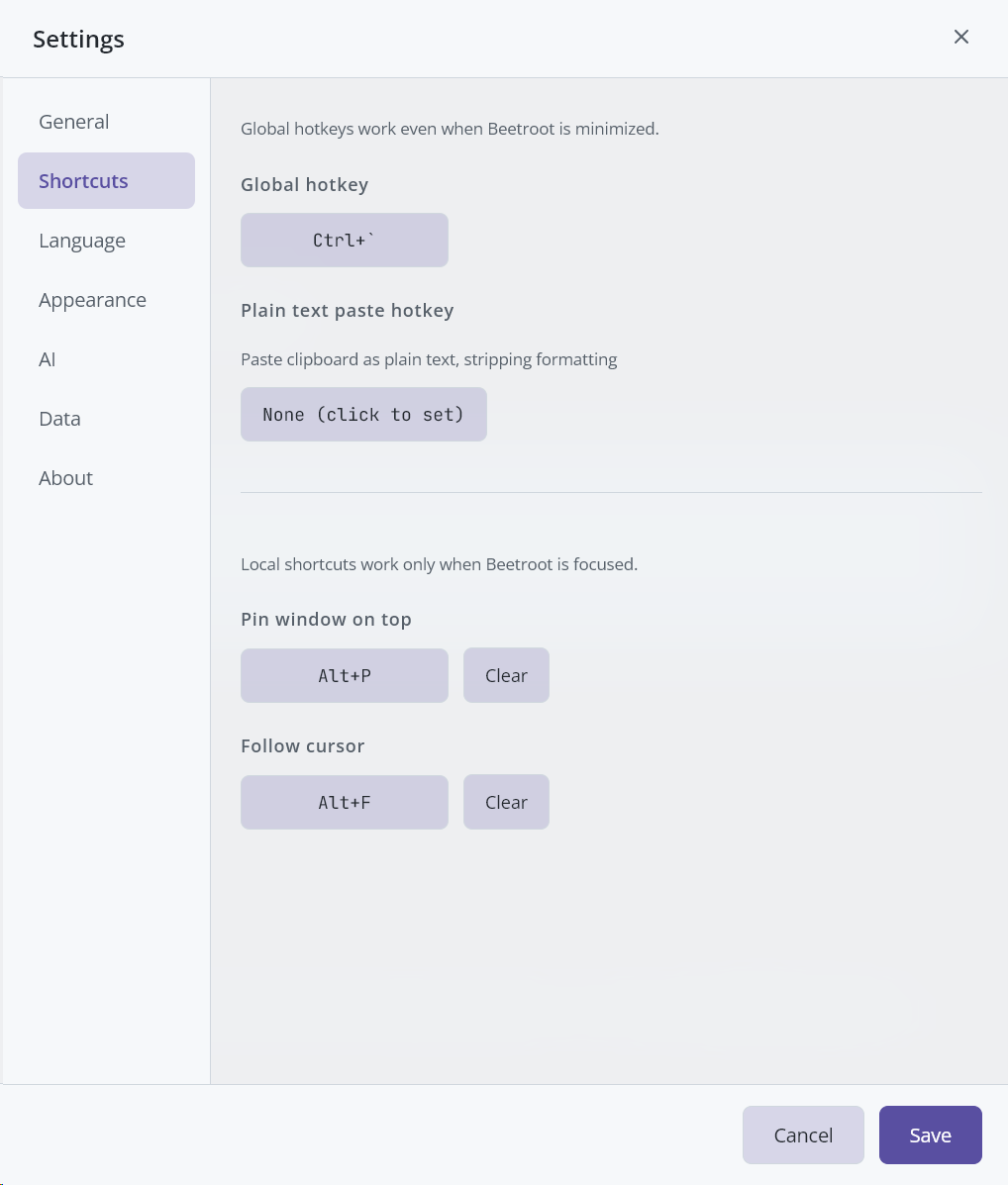
このタブは 2 つのセクションに分かれています。
グローバルホットキー (Beetroot が最小化中でも動作):
| ショートカット | 既定値 | 必須 | 説明 |
|---|---|---|---|
| グローバルホットキー | Ctrl+` (バッククォート) | はい | Beetroot ウィンドウの表示 / 非表示。 |
| プレーンテキスト貼り付けホットキー | なし | いいえ | 現在のクリップボードを書式なしで貼り付けます。 |
ローカルショートカット (Beetroot にフォーカスがあるときだけ動作):
| ショートカット | 既定値 | 必須 | 説明 |
|---|---|---|---|
| ウィンドウを最前面に固定 | Alt+P | いいえ | 常に最前面モードを切り替え。 |
| カーソル追従 | Alt+F | いいえ | カーソル追従モードを切り替え。 |
新しいショートカットの記録方法:
- ショートカットボタンをクリックします (現在のキー組み合わせが表示されています)。
- ボタンが「キー組み合わせを押してください...」に変わります。
- 望むキー組み合わせを押します (例:
Ctrl+Shift+V)。 - 新しいショートカットが取り込まれます。
- 「保存」をクリックして適用します。
「リセット」で既定値に戻ります。「クリア」で任意のショートカットを無効化できます。
ヒント: ショートカットは一意である必要があります。同じ組み合わせを 2 つの動作には割り当てられません。
言語タブ
Beetroot は 26 言語に対応しています。インターフェース言語は初回起動時に Windows の設定から自動検出されます。
| 利用可能な言語 |
|---|
| 英語、ロシア語、ドイツ語、スペイン語、中国語、日本語、フランス語、ポルトガル語、韓国語、トルコ語、イタリア語、ポーランド語、オランダ語、ウクライナ語、タイ語、ヒンディー語、インドネシア語、ベトナム語、チェコ語、ハンガリー語、ルーマニア語、スウェーデン語、デンマーク語、フィンランド語、ノルウェー語ブークモール、マレー語 |
言語を選んで保存をクリックすると、画面全体がすぐに切り替わります。
外観タブ
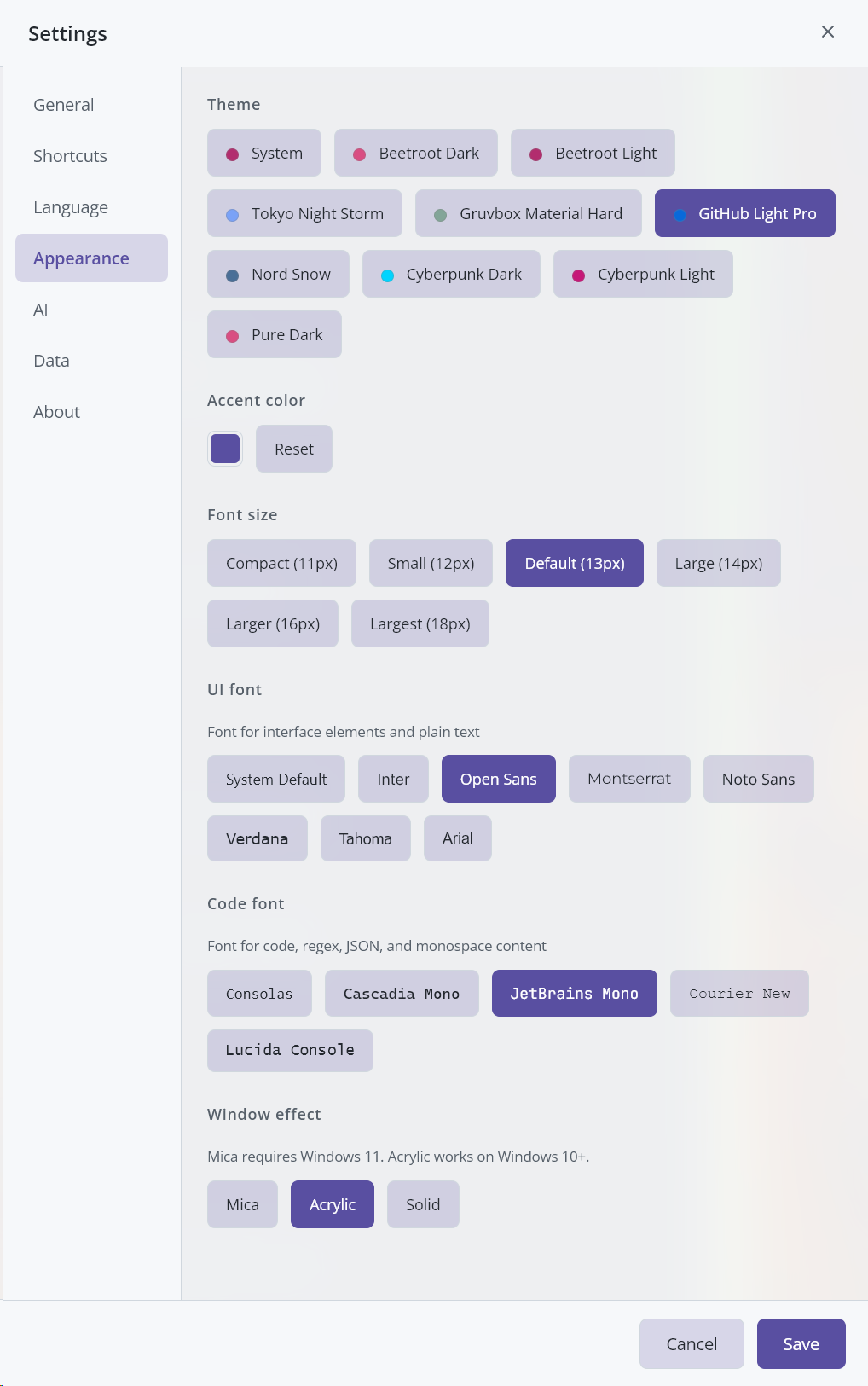
| 設定 | 選択肢 | 既定値 | 説明 |
|---|---|---|---|
| テーマ | System + 9 テーマ | System | 完全な一覧は テーマと外観 を参照。保存前にライブプレビューされます。 |
| アクセント色 | カラーピッカー | テーマ既定 | テーマのアクセント色を上書きします。「リセット」でテーマ既定に戻ります。 |
| フォントサイズ | Compact (11 px)、Small (12 px)、Default (13 px)、Large (14 px)、Larger (16 px)、Largest (18 px) | Default (13 px) | インターフェース全体に影響します。クリックでライブプレビュー。 |
| UI フォント | System Default、Inter、Open Sans、Montserrat、Noto Sans、Verdana、Tahoma、Arial | System Default | UI と平文コンテンツのフォント。 |
| コードフォント | Consolas、Cascadia Mono、JetBrains Mono、Courier New、Lucida Console | Consolas | プレビューでコード、正規表現、JSON、等幅コンテンツに使うフォント。 |
| ウィンドウエフェクト | Mica (Win11 のみ)、Acrylic、Solid | Mica | Mica はデスクトップ壁紙のさりげない色合い。Acrylic はすりガラスのブラー。Solid はエフェクトなしの不透明。 |
ヒント: テーマやフォントサイズの変更はクリック時に即座にプレビューされ、保存前に見た目を確認できます。キャンセルすれば元の設定に戻ります。
AI タブ
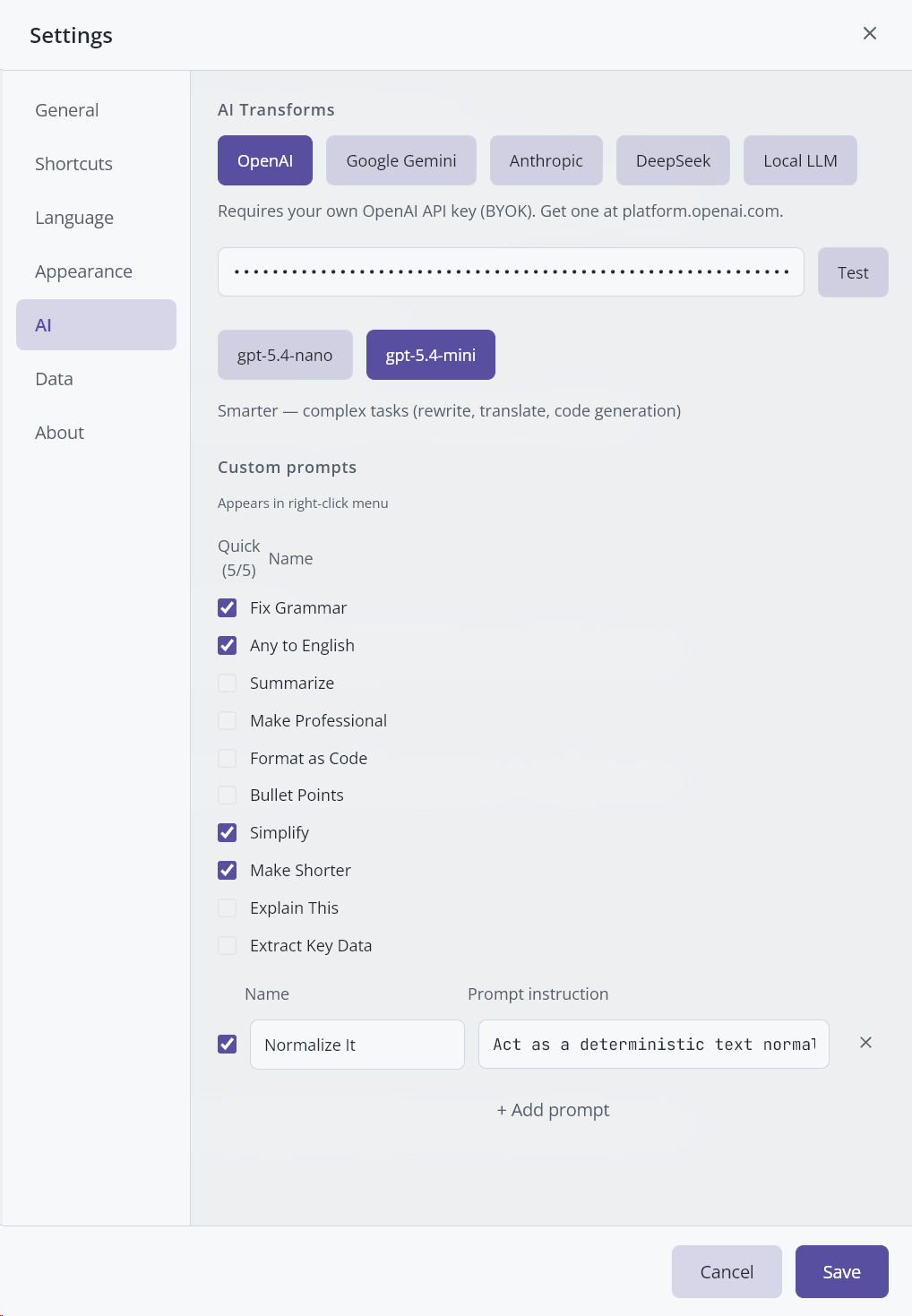
| 設定 | 選択肢 | 既定値 | 説明 |
|---|---|---|---|
| プロバイダー | OpenAI、Google Gemini、Anthropic、DeepSeek、ローカル LLM | OpenAI | 変換に使う AI サービス。 |
プロバイダー別の設定:
OpenAI:
| 項目 | 説明 |
|---|---|
| API キー | OpenAI の API キー (sk- で始まる)。platform.openai.com で取得します。 |
| テストボタン | OpenAI の API に対してキーを検証します。 |
| モデル | gpt-5.4-nano (最速・最安) または gpt-5.4-mini (より賢い、複雑なタスク向け)。 |
Google Gemini:
| 項目 | 説明 |
|---|---|
| API キー | Gemini の API キー (AIza で始まる)。aistudio.google.com で取得します。 |
| テストボタン | キーを検証します。 |
| モデル | gemini-2.5-flash-lite (最速) または gemini-2.5-flash (推論性能が高い)。 |
Anthropic:
| 項目 | 説明 |
|---|---|
| API キー | Anthropic の API キー (sk-ant- で始まる)。console.anthropic.com で取得します。 |
| テストボタン | キーを検証します。 |
| モデル | claude-haiku-4-5 (最速) または claude-sonnet-4-6 (バランスが最も良い)。 |
DeepSeek:
| 項目 | 説明 |
|---|---|
| API キー | DeepSeek の API キー。platform.deepseek.com で取得します。 |
| テストボタン | キーを検証します。 |
| モデル | deepseek-chat (日常的なタスク) または deepseek-reasoner (深い推論、Chain-of-Thought)。 |
ローカル LLM:
| 項目 | 説明 |
|---|---|
| プリセット | LM Studio (ポート 1234)、Ollama (ポート 11434)、カスタムエンドポイント。 |
| エンドポイント URL | ローカル LLM サーバーの URL。localhost / 127.0.0.1 にする必要があります。 |
| テストボタン | 接続性を確認し、ロード済みのモデルを自動検出します。 |
| モデル | Ollama: インストール済みモデルのドロップダウン。それ以外: テキスト入力 (または自動検出)。 |
カスタムプロンプトのセクション (すべてのプロバイダーで共通):
| 項目 | 説明 |
|---|---|
| クイックアクセスのチェックボックス | 最大 5 件まで、右クリックメニューに表示するプロンプトを選びます。 |
| 組み込みプロンプト | 10 個のあらかじめ用意されたプロンプト。クイックアクセスのオン / オフは可能ですが、内容は編集できません。 |
| カスタムプロンプト | 独自のプロンプト。名前 (最大 20 文字) と指示 (最大 500 文字) を持ちます。 |
| + プロンプトを追加 | 新しいカスタムプロンプトを作成。合計最大 20 件まで。 |
データタブ
| 設定 | 説明 |
|---|---|
| データの場所 | データベースと画像が保存されている現在のフォルダー。既定: %APPDATA%\com.beetroot.app |
| 移動ボタン | データベースと画像を選択した新しいフォルダーへコピーします。 |
| 切り替えボタン | コピーせずに既存の別フォルダーを Beetroot に指定します。空のフォルダーなら新規スタートになります。 |
データの統計:
| 項目 | 説明 |
|---|---|
| 総アイテム数 | 履歴のクリップ数。 |
| テキスト数 | テキストクリップの数。 |
| 画像数 | 画像クリップの数。 |
| スター付き数 | スター付きクリップの数。 |
| データベースサイズ | SQLite データベースファイルのサイズ。 |
| 画像フォルダーサイズ | 保存されている画像ファイルの合計サイズ。 |
ヒント: Beetroot はネットワークドライブ上のデータベースをブロックし、取り外し可能な USB ドライブやクラウド同期フォルダー (OneDrive、Dropbox、Google Drive) にデータを移す前に警告します。これらはデータベース破損の原因になります。代わりにローカルドライブを使ってください。
についてタブ
次の項目を表示します。
- Beetroot のバージョン番号
- 「更新を確認」ボタン (ステータス表示付き)
- GitHub、問題を報告、プライバシーポリシー、利用規約へのリンク
- 「Built with Tauri + React」のクレジット
- オンボーディング ウィザードを再生する「ウェルカムガイドを表示」ボタン
クイックリファレンス
ショートカットの完全な一覧は キーボードショートカット を参照してください。
主要なショートカット:
| ショートカット | 動作 |
|---|---|
| Ctrl+` (バッククォート) | Beetroot の表示 / 非表示 |
Enter | 選択中のクリップを貼り付け |
スペース | 選択中のクリップをプレビュー |
Alt+S | スター / スター解除 |
Alt+T | 変換メニューを開く |
Ctrl+1–9 | 1 番目から 9 番目のクリップをすばやく貼り付け |
トラブルシューティングとよくある質問は FAQ を参照してください。
最終更新: 2026-04-04