
Benutzerhandbuch
Beetroot ist ein Zwischenablage-Manager für Windows. Er speichert automatisch alles, was du kopierst (Text, Bilder, Code, URLs) und erlaubt dir, später danach zu suchen, eine Vorschau zu sehen, es umzuwandeln und einzufügen. Stell dir das wie einen Undo-Knopf für deine Zwischenablage vor, der nie ausgeht.
Version: 1.6.5 Plattform: Windows 10 und Windows 11 Preis: Kostenlos Zuletzt aktualisiert: 2026-04-04
Inhaltsverzeichnis
- Erste Schritte
- Oberfläche im Überblick
- Funktionen
- Zwischenablage erfassen und Verlauf
- Suche
- KI-Text-Transformationen
- KI-Vision-Transformationen
- KI-Verarbeitung im Hintergrund
- OCR (Texterkennung aus Bildern)
- Markieren und Notizen
- Stapel-Aktionen
- Themes und Erscheinungsbild
- Backup und Wiederherstellung
- Multi-Monitor-Unterstützung
- Fenster anheften (Immer im Vordergrund)
- Cursor folgen
- Klartext einfügen
- Inhaltserkennung
- Quell-App-Tracking
- Auto-Update
- Einstellungs-Referenz
- Schnellreferenz (vollständige Liste: Tastenkürzel)
- FAQ und Fehlersuche
Erste Schritte
In unter fünf Minuten produktiv mit Beetroot:
-
Beetroot installieren. Führe den Installer (.exe oder .msi) aus. Beetroot startet automatisch nach der Installation.
-
Beetroot läuft im Hintergrund. Suche das Beetroot-Symbol in deiner Taskleiste rechts unten neben der Uhr. Es erfasst leise alles, was du kopierst.
-
Beetroot mit Strg+` (Backtick) öffnen. Das ist die Taste links neben der 1 auf den meisten Tastaturen. Das Beetroot-Fenster erscheint auf dem Monitor, auf dem dein Cursor steht.
-
Etwas kopieren, dann Beetroot öffnen. Du siehst deinen kopierten Text (oder das Bild) in der Liste. Kopiere noch ein paar Sachen. Sie erscheinen alle der Reihe nach.
-
Aus dem Verlauf einfügen. Beetroot öffnen, einen Clip anklicken (oder mit Pfeiltasten auswählen und Enter drücken). Beetroot fügt ihn direkt in die App ein, in der du gerade warst, und blendet sich aus.
-
Verlauf durchsuchen. Tippe einfach los. Beetroot durchsucht sofort alle deine Clips. Drücke Enter, um das ausgewählte Ergebnis einzufügen.
-
Vorschau eines Clips. Drücke Leertaste, um den vollen Inhalt eines Clips zu sehen, mit Syntax-Hervorhebung für Code, vollständigem Bild und Metadaten.
Das war's. Beetroot läuft leise im Hintergrund und erfasst deine Zwischenablage. Öffne es, sobald du etwas brauchst, das du vorher kopiert hast.
Tipp: Falls Strg+` mit deinem Tastaturlayout nicht funktioniert (z. B. AZERTY oder QWERTZ), gehe zu Einstellungen > Tastenkürzel und nimm einen passenden neuen Hotkey auf.
Oberfläche im Überblick
Hauptfenster
Das Hauptfenster ist das, was du beim Drücken des globalen Hotkeys siehst. Es hat von oben nach unten folgende Bereiche:
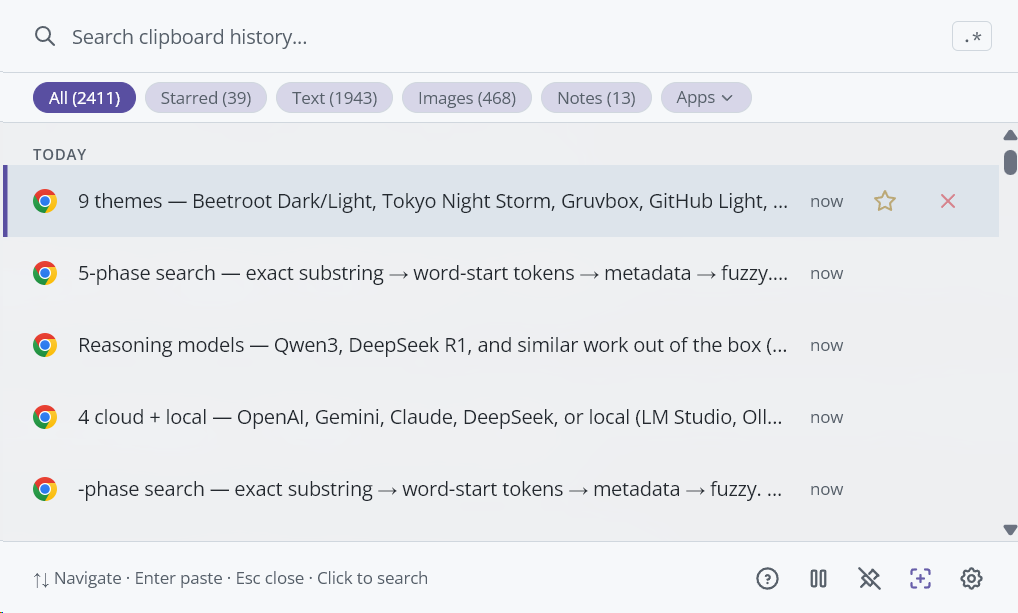
| Bereich | Beschreibung |
|---|---|
| Drag-Griff | Nur sichtbar, wenn das Fenster angeheftet ist. Damit kannst du das Fenster verschieben. |
| Suchfeld | Tippe, um deinen Zwischenablage-Verlauf zu durchsuchen. |
| Filterleiste | Filter-Chips (Alle, Markiert, Text, Bild, Notizen) plus ein Apps-Dropdown. |
| Cliplist | Scrollbare Liste deiner Clips, gruppiert nach Datum. |
| Fußleiste | Hinweise auf Tastenkürzel sowie Knöpfe für Hilfe, Pause, Pin, Cursor folgen und Einstellungen. |
So verhält sich das Fenster:
- Fokus-freier Modus (Standard): Beetroot nimmt der App, in der du gerade tippst, nie den Fokus weg. Dein Cursor bleibt genau dort, wo er war (gleiches Verhalten wie bei Win+V). Die Navigation funktioniert über einen Tastatur-Hook, solange das Fenster sichtbar ist.
- Öffnet sich auf dem Monitor, auf dem dein Cursor steht
- Fensterposition: wähle Mitte (Standard), oben links, oben rechts, unten links oder unten rechts unter Einstellungen > Allgemein
- Blendet sich automatisch aus, wenn du außerhalb klickst
- Drücke
Esc, um es auszublenden - Wenn angeheftet, bleibt es sichtbar und blendet sich beim Wegklicken nicht aus
Suchfeld
Das Suchfeld befindet sich oben im Hauptfenster. Es ist beim Öffnen von Beetroot automatisch fokussiert, du kannst also sofort lostippen.
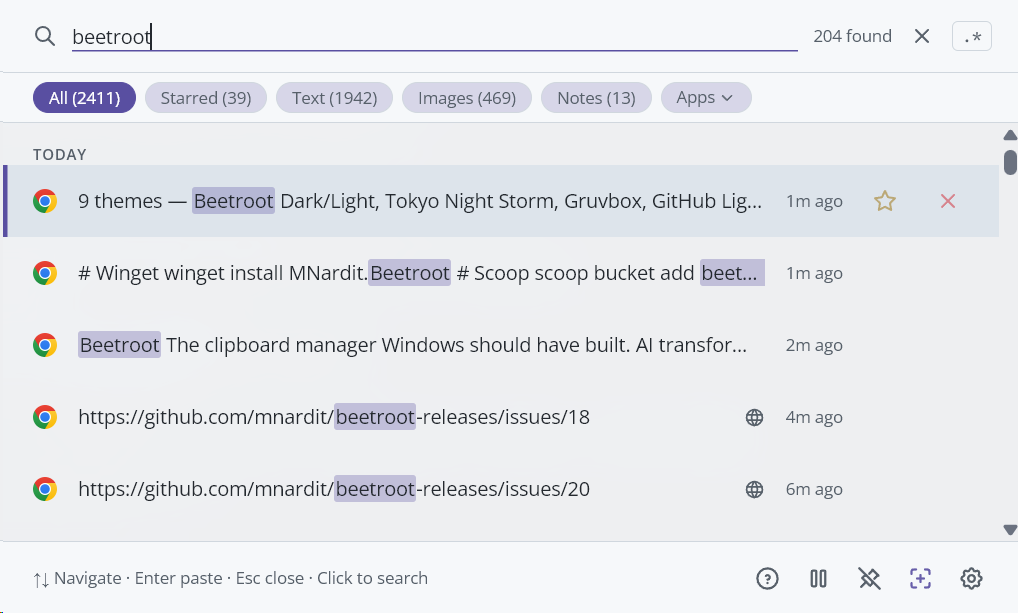
| Element | Beschreibung |
|---|---|
| Sucheingabe | Tippe zum Suchen. Ergebnisse aktualisieren sich sofort (mit minimaler Verzögerung, um Flackern zu vermeiden). |
Regex-Umschalter (.*) | Klicke, um zwischen normaler Suche und Regex-Suche zu wechseln. Hervorgehoben, wenn der Regex-Modus aktiv ist. |
| Trefferzahl | Zeigt, wie viele Clips zur Suche passen (z. B. „12 gefunden"). Nur sichtbar, wenn gesucht wird. |
| Löschen-Knopf (X) | Erscheint, wenn Text im Suchfeld steht. Klick löscht und zeigt wieder alle Clips. |
Tipp: Die Suche schaut in Clip-Inhalte, Notizen, Quell-App-Namen und Fenstertitel. Wenn die normale Suche nicht das Richtige findet, probiere den Regex-Umschalter für Mustererkennung.
Filterleiste
Unter dem Suchfeld grenzen Filter-Chips ein, was angezeigt wird.
| Filter | Zeigt |
|---|---|
| Alle | Jeden Clip in deinem Verlauf. |
| Markiert | Nur Clips, die du markiert hast (als Favoriten). |
| Text | Nur Text-Clips (keine Bilder). |
| Bild | Nur Bild-Clips. Erscheint nur, wenn der Verlauf Bilder enthält. |
| Notizen | Nur Clips mit angehängter Notiz. Erscheint nur, wenn mindestens ein Clip eine Notiz hat. |
| Apps | Ein Dropdown, das nach Quell-Anwendung filtert (z. B. Chrome, VS Code). |
Jeder Filter-Chip zeigt eine Anzahl in Klammern.
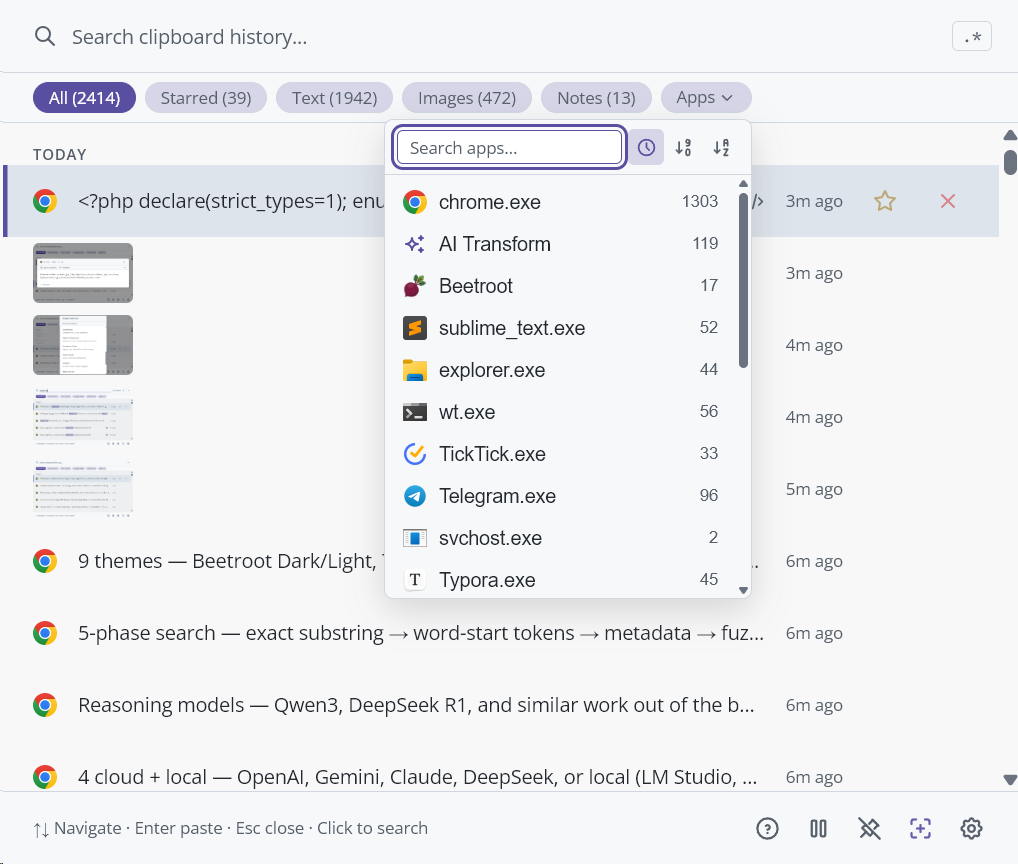
Apps-Dropdown: Klick auf den „Apps"-Knopf zeigt eine Liste aller Quell-Anwendungen. Das Dropdown enthält:
- Ein Suchfeld, um Apps nach Namen zu finden
- Sortier-Knöpfe: nach zuletzt verwendet, am häufigsten verwendet oder alphabetisch
- Einen Eintrag „KI-Transformation" für Clips, die durch KI erzeugt wurden
Mit Pfeil links / Pfeil rechts durch die Filter navigieren.
Cliplist
Der Hauptbereich zeigt deine Clips in einer scrollbaren, virtualisierten Liste. Clips sind nach Datum gruppiert:
- Heute
- Gestern
- Diese Woche
- Älter
Jede Clip-Zeile zeigt:
| Element | Beschreibung |
|---|---|
| App-Symbol | Kleines Symbol der Anwendung, aus der der Text kopiert wurde. KI-erzeugte Clips zeigen ein Glitzer-Symbol. |
| Inhaltsvorschau | Erste Zeile des Texts oder ein Thumbnail bei Bildern. Suchtreffer sind gelb hervorgehoben. |
| Inhaltstyp-Badge | Farbiges Label: URL (blau), E-Mail (lila), Code (grün), JSON (orange) oder ein Farbfeld bei Farbwerten. |
| Notiz-Symbol | Kleines Symbol, das anzeigt, dass dem Clip eine Notiz angehängt ist. |
| Relative Zeit | „2 Min.", „3 Std.", „Gestern" usw. |
| Stern-Knopf | Klick, um einen Clip zu markieren oder die Markierung zu entfernen. Markierte Clips werden nie automatisch gelöscht. |
| Lösch-Knopf | Klick, um einen Clip aus dem Verlauf zu entfernen. |
| Mehrfachauswahl-Checkbox | Erscheint, wenn der Mehrfachauswahl-Modus aktiv ist. |
Animation für neue Clips: Wenn ein neuer Clip hinzukommt, blinkt er kurz oben in der Liste auf.
Einfüge-Indikator: Beim Einfügen eines Clips wird kurz ein „Einfügen"-Zustand angezeigt.
Fußleiste
Die untere Leiste des Hauptfensters.
Normaler Modus:
| Element | Beschreibung |
|---|---|
| Hinweistext | Zeigt Tastenkürzel: „Enter einfügen / Leertaste Vorschau / Alt+T transformieren / Esc schließen" (passt sich an den Kontext an). |
| ?-Knopf | Öffnet das Tastenkürzel-Panel. |
| Pause-Knopf | Pausiert oder setzt die Zwischenablage-Überwachung fort. Bei Pause erscheint ein gelbes Banner über der Liste. |
| Pin-Knopf | Schaltet den Modus „Im Vordergrund halten" um. Siehe Fenster anheften. |
| Fadenkreuz-Knopf | Schaltet den Modus „Cursor folgen" um. Siehe Cursor folgen. |
| Zahnrad-Knopf | Öffnet die Einstellungen. |
Mehrfachauswahl-Modus (wenn ein oder mehrere Clips ausgewählt sind):
| Element | Beschreibung |
|---|---|
| Anzahl ausgewählt | „3 ausgewählt - Strg+Klick zum Umschalten" |
| Einfügen-Dropdown | Fügt die ausgewählten Text-Clips zusammen und fügt sie ein. Wähle ein Trennzeichen: Zeilenumbruch, Komma, Leerzeichen, Tab oder keines. |
| Lösch-Knopf | Löscht alle ausgewählten Clips. |
| Abbrechen-Knopf | Beendet den Mehrfachauswahl-Modus. |
Vorschau-Panel
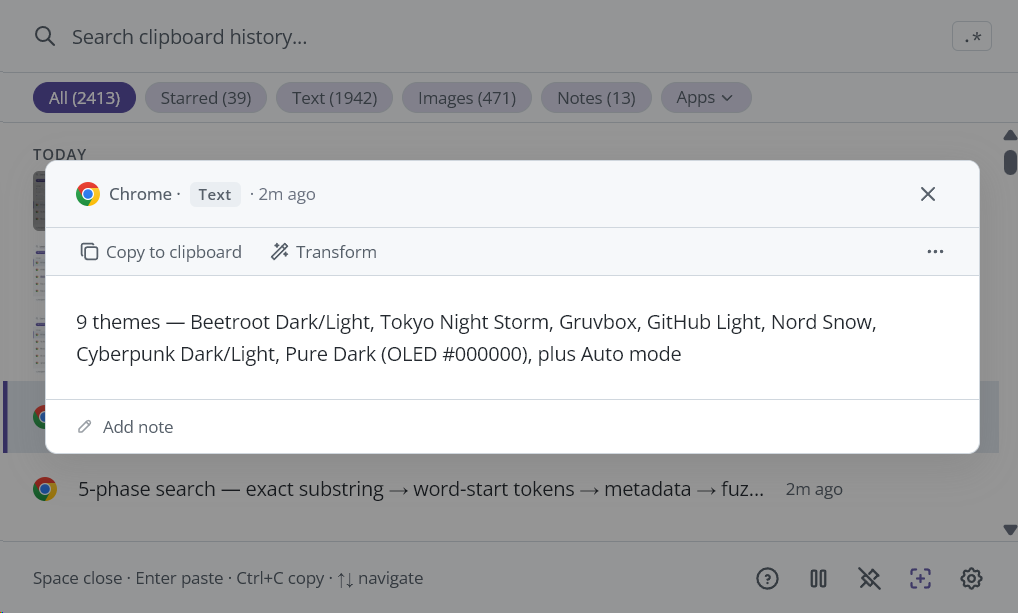
Ein vollflächiges Overlay, das den vollständigen Inhalt eines Clips zeigt. Öffne es mit Leertaste auf einem beliebigen Clip oder über das Kontextmenü. Das Panel passt sich drei Inhaltstypen an:
Textmodus -- aufgeräumte Leseansicht mit anpassbarer Höhe. Kurze Clips bekommen ein kompaktes Panel, lange scrollen.
Code-Modus -- Syntax-Hervorhebung mit Zeilennummern und Zeilenumbruch-Schalter. Der Header zeigt die erkannte Programmiersprache.
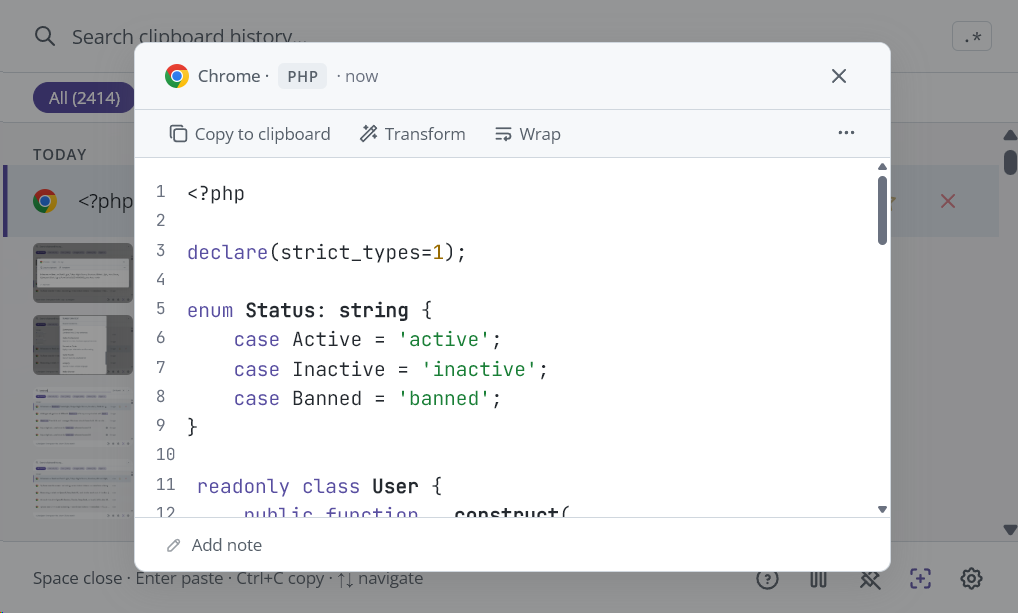
Bildmodus -- dunkler Hintergrund mit Klick-zum-Zoomen. Bildmaße werden im Header angezeigt.
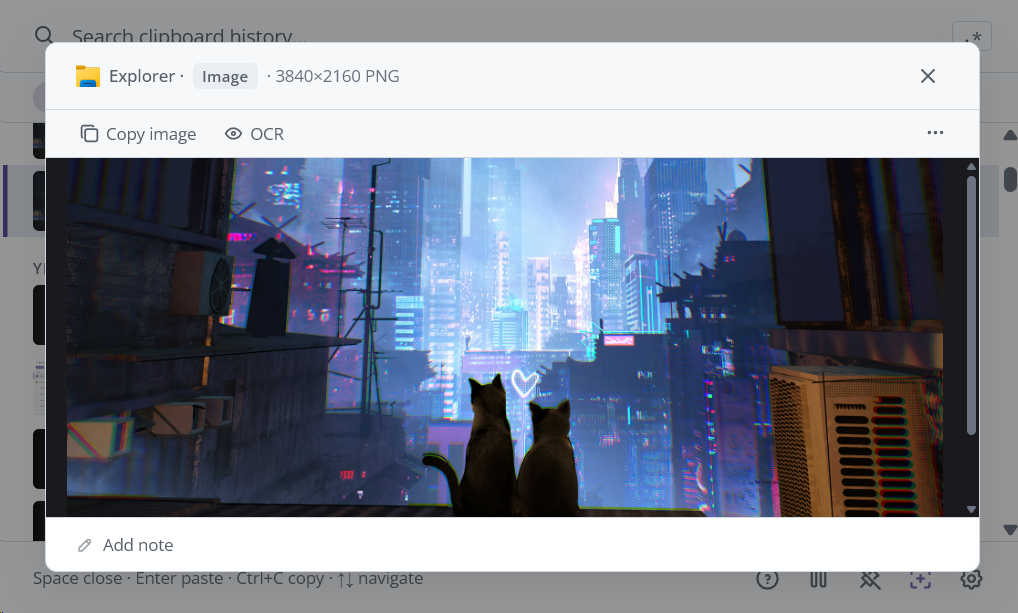
| Element | Beschreibung |
|---|---|
| Header | Quell-App-Symbol (mit lesbaren Namen wie „Chrome", „VS Code"), Inhaltstyp-Badge und relative Zeitangabe. |
| Inhaltsbereich | Text, syntax-hervorgehobener Code mit Zeilennummern oder zoombares Bild (Klick zwischen Anpassen/100 % wechseln). |
| Aktionsleiste | Kopieren, Transformieren, OCR (bei Bildern), Wrap-Schalter (bei Code) und ⋯-Mehr-Menü. |
| Farbfeld | Falls der Clip ein Farbwert ist, wird eine visuelle Vorschau der Farbe angezeigt. |
| Notiz-Eingabe | Standardmäßig eingeklappt mit einem Stift-Symbol. Klick zum Aufklappen und Bearbeiten. Notizen werden automatisch gespeichert, sobald du wegnavigierst oder das Panel schließt. |
Tastenkürzel in der Vorschau:
LeertasteoderEsc-- SchließenPfeil hoch / runter-- Zum vorherigen/nächsten Clip blättern, ohne die Vorschau zu schließenStrg+C-- Inhalt in die Zwischenablage kopierenEnterim Notizfeld -- Notiz speichern und Feld verlassen
Kontextmenü
Rechtsklick auf einen Clip (oder Umschalt+F10 / die Kontextmenü-Taste drücken), um das Kontextmenü zu sehen.
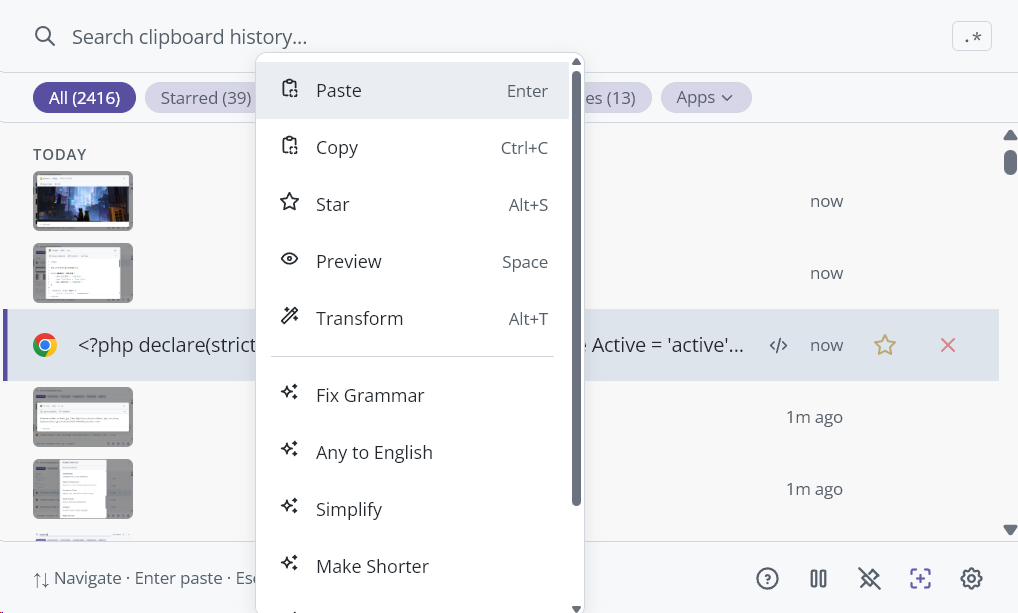
| Menüpunkt | Wann sichtbar | Tastenhinweis |
|---|---|---|
| Einfügen | Im Auto-Einfügen-Modus (nicht angeheftet, nicht „Nur kopieren") | Enter |
| Kopieren | Immer | Strg+C |
| Markieren / Markierung entfernen | Immer | Alt+S |
| Vorschau | Immer | Leertaste |
| Transformieren | Nur bei Text-Clips | Alt+T |
| Im Explorer anzeigen | Nur bei Bild-Clips | -- |
| Text extrahieren (OCR) | Nur bei Bild-Clips | -- |
| KI-Vision-Prompts | Bei Bild-Clips, wenn KI eingerichtet ist | -- |
| Im Browser öffnen | Wenn der Clip eine URL enthält | -- |
| KI-Schnellzugriff-Prompts | Bei Text-Clips, wenn KI eingerichtet ist | -- |
| Löschen | Immer | Alt+Entf |
Mit Pfeil hoch/runter navigieren, mit Enter oder Klick aktivieren, mit Esc schließen.
Der KI-Schnellzugriff-Bereich zeigt deine Prompts mit aktiviertem „Schnellzugriff" (bis zu 5). Jeder läuft direkt aus dem Kontextmenü, ohne dass das Transform-Panel geöffnet wird.
Transform-Menü
Ein Panel zum Umwandeln von Text-Clips. Öffne es mit Alt+T oder über das Kontextmenü.
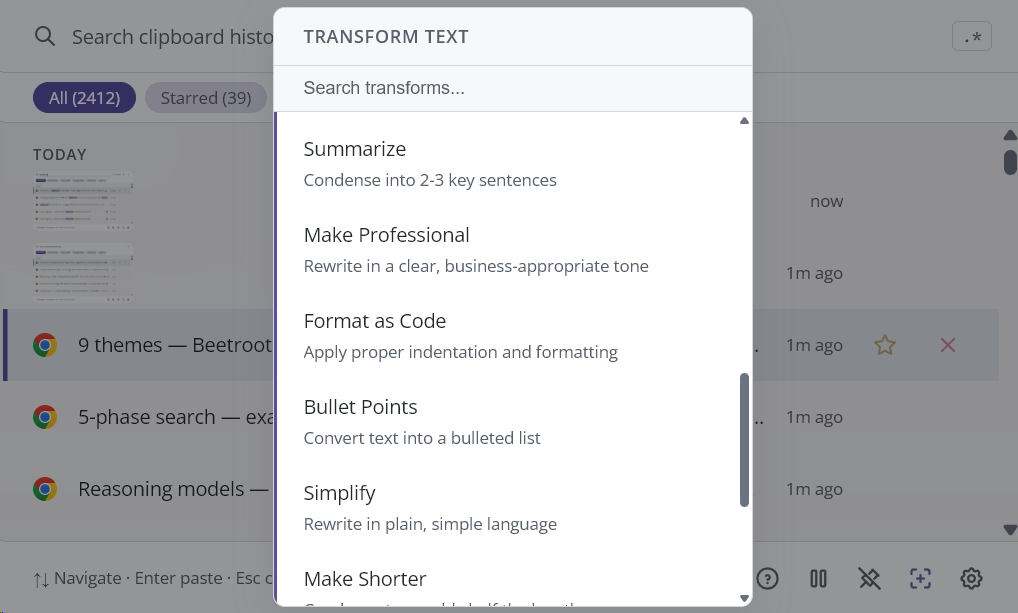
Textumwandlungen (sofort, ohne KI):
| Umwandlung | Was sie macht |
|---|---|
| GROSSBUCHSTABEN | Wandelt den gesamten Text in Großbuchstaben. |
| kleinbuchstaben | Wandelt den gesamten Text in Kleinbuchstaben. |
| Title Case | Schreibt jeden Wortanfang groß (Unicode-fähig: Kyrillisch, CJK, Arabisch). |
| Leerzeichen trimmen | Entfernt führende/nachfolgende Leerzeichen und reduziert Mehrfach-Leerzeichen. |
| Alle Leerzeichen entfernen | Entfernt jegliche Leerzeichen aus dem Text. |
| Einzelne Zeile | Verbindet mehrzeiligen Text zu einer Zeile. |
| Zeilen sortieren | Alphabetische Sortierung aller Zeilen. |
| Duplikate entfernen | Entfernt doppelte Zeilen, behält je eine. |
Jede Textumwandlung zeigt eine Live-Vorschau der ersten 60 Zeichen. Mit dem Suchfeld oben kannst du filtern, sobald die Liste lang wird.
KI-Transformationen: Unter den Textumwandlungen erscheinen alle deine KI-Prompts, sofern KI eingerichtet ist. Wähle einen aus, um den Clip-Text an deinen KI-Anbieter zu senden und das Ergebnis als neuen Clip zu speichern.
Falls KI nicht eingerichtet ist, siehst du „API-Schlüssel in Einstellungen setzen" (oder „Lokales-LLM-Endpunkt in Einstellungen setzen" bei lokalen Anbietern).
Das aktive KI-Modell wird neben der Überschrift „KI-Transformationen" angezeigt.
Einstellungen
Ein vollflächiges Panel mit 7 Tabs. Öffne es über das Zahnrad-Symbol in der Fußleiste. Mit Esc schließt du ohne zu speichern, mit „Speichern" wendest du die Änderungen an.
Die Tabs in der Seitenleiste sind:
- Allgemein
- Tastenkürzel
- Sprache
- Erscheinungsbild
- KI
- Daten
- Über
Detaillierte Doku zu jeder Option findest du im Abschnitt Einstellungs-Referenz.
System-Tray
Beetroot platziert ein Symbol im Windows-Tray (Infobereich).
Symbol: Passt sich automatisch an dein Windows-Theme an (helle oder dunkle Taskleiste).
| Aktion | Ergebnis |
|---|---|
| Linksklick | Beetroot-Fenster ein- oder ausblenden. |
| Rechtsklick | Öffnet ein Menü mit drei Optionen. |
Tray-Menü:
| Menüpunkt | Beschreibung |
|---|---|
| Anzeigen / Ausblenden | Hauptfenster umschalten. |
| Pause / Fortsetzen | Zwischenablage-Überwachung pausieren oder fortsetzen. |
| Beenden | Beetroot vollständig schließen. |
Onboarding (Willkommens-Guide)
Ein 5-Schritte-Assistent beim ersten Start.
| Schritt | Titel | Inhalt |
|---|---|---|
| 1 | Willkommen bei Beetroot | Einführung, was Beetroot leistet. |
| 2 | drücken zum Öffnen | Erläutert globalen Hotkey und System-Tray. |
| 3 | Smarte Suche | Wie man sucht und den Regex-Modus nutzt. |
| 4 | KI-Transformationen | Wie man Text mit Alt+T umwandelt. |
| 5 | Alles bereit! | Zusammenfassung zu Klick-zum-Einfügen, Rechtsklick-Optionen und Einstellungen. |
Mit Pfeiltasten navigieren oder Weiter/Überspringen klicken. Den Guide kannst du jederzeit unter Einstellungen > Über > „Willkommens-Guide anzeigen" erneut starten.
Tastenkürzel-Panel
Eine Schnellreferenz als Overlay. Öffne es mit dem ?-Knopf in der Fußleiste. Mit Esc oder erneutem ? schließen.
Update-Banner
Wenn ein Update verfügbar ist, erscheint ein Banner oben im Hauptfenster.
| Status | Was du siehst |
|---|---|
| Verfügbar | „Update verfügbar: vX.Y.Z" mit einem Download-Knopf und einem „Später"-Knopf. |
| Wird heruntergeladen | „Update wird heruntergeladen..." mit Fortschrittsanzeige. |
| Bereit | „Update bereit. Zum Anwenden neu starten." mit „Jetzt neu starten"-Knopf. |
Updates lassen sich auch manuell unter Einstellungen > Über prüfen.
Funktionen
Zwischenablage erfassen und Verlauf
Beetroot überwacht deine Windows-Zwischenablage im Hintergrund. Jedes Mal, wenn du Text oder ein Bild kopierst, speichert Beetroot es.
Was erfasst wird:
- Text (beliebige Länge bis ~1 MB)
- Bilder (bis ~10 MB)
- Rich-Text- / HTML-Inhalt (zusätzlich zum Klartext gespeichert)
Was nicht erfasst wird:
- Inhalte aus Passwort-Managern (Beetroot erkennt und überspringt diese)
- Inhalte, die während pausierter Überwachung kopiert wurden
Deduplizierung: Wenn du denselben Text erneut kopierst, legt Beetroot kein Duplikat an. Stattdessen rückt der bestehende Clip nach oben und sein Zeitstempel wird aktualisiert.
Verlaufslimit: Standardmäßig hält Beetroot 500 Clips. Unter Einstellungen > Allgemein kannst du das auf 100, 250, 1000 oder Unbegrenzt umstellen. Wenn das Limit erreicht ist, werden die ältesten nicht markierten Clips entfernt.
Auto-Löschen: Optional kann Beetroot nicht markierte Clips, die älter als 1, 7 oder 30 Tage sind, automatisch löschen. Einstellbar unter Einstellungen > Allgemein. Markierte Clips werden nie automatisch gelöscht.
Sortierung: Clips werden nach zuletzt verwendet sortiert (kopiert oder eingefügt). Markierte Clips bleiben unabhängig vom Verlaufslimit immer enthalten. Mit dem Filter Markiert zeigst du nur markierte Clips an.
Tipp: Markiere wichtige Clips (Alt+S), damit sie nie automatisch entfernt werden, egal wie das Verlaufslimit oder das Auto-Löschen eingestellt sind.
Suche
Beetroot bietet zwei Suchmodi: normale Suche und Regex-Suche.
Normale Suche (Standard)
Tippe einfach im Suchfeld los. Beetroot nutzt eine mehrstufige Suche:
- Exakter Teilstring-Treffer in Clip-Inhalt und Notizen -- höchste Priorität.
- Wortanfangs-Treffer -- deine Anfrage passt zum Wortanfang (nützlich, um „JavaScript" mit „java scr" zu finden).
- Sekundärfelder -- durchsucht Quell-App-Namen und Fenstertitel, wenn Inhaltstreffer rar sind.
- Sekundärer Wortanfangs-Treffer -- Wortanfangs-Suche in Quell-App und Fenstertitel.
- Levenshtein-Fuzzy -- toleriert Tippfehler (Edit-Distanz ≤ 1), wenn die exakten Methoden weniger als 5 Treffer liefern. „timout" findet „timeout".
Die Suchmaschine läuft in Rust mit Akzent-Faltung: „cafe" findet „café", „resume" findet „résumé". Die Ergebnisse werden nach Trefferqualität und dann nach Aktualität sortiert. Treffer sind in der Liste gelb hervorgehoben.
Regex-Suche
Klick auf die .*-Schaltfläche im Suchfeld wechselt in den Regex-Modus. Tippe ein beliebiges Muster ein (z. B. \d{3}-\d{4}, um Telefonnummer-ähnliche Muster zu finden).
- Standardmäßig nicht zwischen Groß- und Kleinschreibung unterscheidend
- Ungültige Muster zeigen eine Fehlermeldung unter dem Suchfeld
- Durchsucht Inhalt, Notizen, Quell-App und Fenstertitel
Erneutes Klicken auf .* schaltet zurück.
Tipp: Du kannst über alle Felder hinweg suchen. Wenn du dich an die App erinnerst, aus der du kopiert hast, aber nicht an den genauen Text, suche nach dem App-Namen.
KI-Text-Transformationen
Beetroot kann Text-Clips mit KI umwandeln. Du nutzt deinen eigenen API-Schlüssel (BYOK). Beetroot speichert oder überträgt deine Inhalte nirgendwohin, außer an den von dir gewählten KI-Anbieter. Alle API-Aufrufe laufen aus nativem Rust-Code heraus.
Unterstützte Anbieter
| Anbieter | Modelle | Quelle für API-Schlüssel |
|---|---|---|
| OpenAI | gpt-5.4-nano (schnell/günstig), gpt-5.4-mini (intelligenter) | platform.openai.com |
| Google Gemini | gemini-2.5-flash-lite (schnell), gemini-2.5-flash (intelligenter) | aistudio.google.com |
| Anthropic | claude-haiku-4-5 (schnell), claude-sonnet-4-6 (intelligenter) | console.anthropic.com |
| DeepSeek | deepseek-chat (schnell), deepseek-reasoner (tiefes Reasoning) | platform.deepseek.com |
| Lokales LLM | Beliebiges Modell via Ollama, LM Studio oder kompatiblem Endpunkt | Kein Schlüssel nötig |
Einrichtung
- Einstellungen > KI öffnen.
- Anbieter auswählen.
- Bei Cloud-Anbietern: API-Schlüssel einfügen und auf „Test" klicken, um zu prüfen.
- Bei lokalem LLM: eine Voreinstellung (LM Studio oder Ollama) wählen oder einen eigenen Endpunkt eingeben. Auf „Test" klicken, um zu verbinden.
Eingebaute Prompts
Beetroot bringt 10 eingebaute KI-Prompts mit:
| Prompt | Was er macht |
|---|---|
| Grammatik korrigieren | Korrigiert grammatikalische Fehler ohne den Sinn zu verändern. |
| Beliebige Sprache zu Englisch | Erkennt die Sprache und übersetzt ins Englische. |
| Zusammenfassen | Verdichtet den Text auf 2-3 Kernsätze. |
| Geschäftlich formulieren | Formuliert in einem klaren, geschäftlichen Ton um. |
| Als Code formatieren | Wendet korrekte Einrückung und Formatierung an. |
| Aufzählungspunkte | Wandelt Text in eine Stichpunktliste um. |
| Vereinfachen | Formuliert in einfacher, klarer Sprache um. |
| Kürzer machen | Verdichtet auf etwa die halbe Länge. |
| Erklären | Erklärt in einfachen Worten für jeden verständlich. |
| Schlüsseldaten extrahieren | Extrahiert Namen, Daten, Zahlen und URLs aus Text. |
Eigene Prompts
Du kannst unter Einstellungen > KI bis zu 20 eigene Prompts anlegen (inklusive der 10 eingebauten). Jeder Prompt hat:
- Einen Namen (bis zu 20 Zeichen)
- Einen Anweisungstext (bis zu 500 Zeichen)
- Eine „Schnellzugriff"-Checkbox
Schnellzugriff
Setze bei bis zu 5 Prompts das Häkchen „Schnellzugriff", damit sie direkt im Rechtsklick-Kontextmenü erscheinen. So kannst du häufige Transformationen mit einem einzigen Rechtsklick anwenden, ohne das vollständige Transform-Panel zu öffnen.
KI-Transformationen nutzen
Methode 1: Transform-Panel
- Wähle einen Text-Clip.
- Drücke
Alt+T(oder Rechtsklick > Transformieren). - Wähle eine Textumwandlung (sofort) oder einen KI-Prompt (an deinen Anbieter senden).
- Das Ergebnis wird als neuer Clip im Verlauf gespeichert.
Methode 2: Schnellzugriff aus dem Kontextmenü
- Rechtsklick auf einen Text-Clip.
- Klicke einen deiner Schnellzugriff-KI-Prompts unten im Menü an.
- Das Ergebnis wird als neuer Clip gespeichert.
Tipp: KI-Transformationen haben ein Zeitlimit von 30 Sekunden. Falls die Anfrage zu lange braucht, siehst du einen Fehler. Texte über 50.000 Zeichen können nicht umgewandelt werden.
KI-Vision-Transformationen
Seit v1.6.5 kann Beetroot Bilder aus deinem Zwischenablage-Verlauf mit KI-Vision-Modellen analysieren.
So geht's:
- Such einen Bild-Clip in deinem Verlauf (Screenshot, Foto, Scan usw.).
- Rechtsklick → KI.
- Wähle einen Vision-Prompt.
- Das Bild wird an deinen KI-Anbieter gesendet. Das Textergebnis wird als neuer Clip gespeichert.
Eingebaute Vision-Prompts:
| Prompt | Was er macht |
|---|---|
| Text lesen | OCR aus Fotos, Screenshots, handschriftlichen Notizen |
| Bild beschreiben | Liefert eine Textbeschreibung des Bildinhalts |
| Daten extrahieren | Holt strukturierte Daten aus Tabellen, Belegen, Rezepten |
| Bild zusammenfassen | Kurze Zusammenfassung des visuellen Inhalts |
| Bildtext übersetzen | Übersetzt im Bild gefundenen Text |
Eigene Vision-Prompts werden unterstützt, leg sie unter Einstellungen > KI an.
Vision-fähige Anbieter:
- Cloud: OpenAI GPT-5.4, Anthropic Claude (Haiku/Sonnet), Google Gemini 2.5, DeepSeek
- Lokal: Ollama (llava, bakllava, moondream), LM Studio
Tipp: Für volle Privatsphäre nutze ein lokales Vision-Modell via Ollama oder LM Studio. Auch kleine Modelle (4B Parameter) können handgeschriebenen Text genau lesen.
Detaillierte Setup-Anleitung im KI-Setup.
KI-Verarbeitung im Hintergrund
KI-Transformationen (Text und Vision) laufen seit v1.6.5 im Hintergrund. Die Oberfläche friert nie ein, während auf eine KI-Antwort gewartet wird.
So funktioniert's:
- Klick auf einen KI-Prompt (Text oder Vision).
- Das Menü schließt sich sofort. Du kannst weiterarbeiten.
- Die Transformation läuft im Hintergrund.
- Sobald fertig, erscheint das Ergebnis als neuer Clip oben im Verlauf.
- Falls Beetroot ausgeblendet ist, erscheint eine native Windows-Benachrichtigung. Klick darauf bringt Beetroot in den Vordergrund.
Du kannst mehrere Transformationen in die Warteschlange stellen. Sie laufen nacheinander ab.
OCR (Texterkennung aus Bildern)
Beetroot kann Text aus kopierten Bildern mit der eingebauten Windows-OCR extrahieren (kein Internet erforderlich).
OCR nutzen:
- Kopiere ein Bild (Screenshot, Foto usw.).
- Öffne Beetroot und finde den Bild-Clip.
- Rechtsklick und „Text extrahieren (OCR)" wählen.
- Beetroot extrahiert den Text und speichert ihn als neuen Text-Clip.
Eine Toast-Benachrichtigung zeigt, ob die Extraktion erfolgreich war oder ob kein Text gefunden wurde.
Tipp: OCR nutzt deine Windows-Spracheinstellungen. Sie funktioniert am besten bei klarem, kontrastreichem Text.
Markieren und Notizen
Markieren kennzeichnet einen Clip als Favorit:
- Markierte Clips werden nie automatisch gelöscht und bleiben unabhängig vom Verlaufslimit immer enthalten.
- Markierte Clips werden nie automatisch gelöscht, auch wenn das Verlaufslimit erreicht ist.
- Umschalten mit dem Stern-Symbol an jedem Clip, mit
Alt+Soder per Rechtsklick > Markieren/Markierung entfernen.
Notizen lassen dich jeden Clip kommentieren:
- Öffne das Vorschau-Panel (mit
Leertaste) und tippe ins Feld „Notiz" am unteren Rand. - Notizen werden automatisch gespeichert.
- Clips mit Notizen zeigen ein kleines Notiz-Symbol in der Liste.
- Du kannst nur Clips mit Notizen anzeigen lassen, indem du den Filter „Notizen" wählst.
- Notizen werden bei der Suche berücksichtigt.
Stapel-Aktionen
Mehrere Clips auswählen und auf einmal bearbeiten.
Mehrfachauswahl-Modus aktivieren:
Strg+Klickauf einen Clip, oderStrg+Leertaste, um den aktuell hervorgehobenen Clip umzuschalten
Bei aktivem Mehrfachauswahl-Modus erscheinen Checkboxen an jedem Clip. Die Fußleiste wechselt auf Stapel-Aktionen.
Verfügbare Stapel-Aktionen:
| Aktion | Beschreibung |
|---|---|
| Einfügen | Verbindet alle ausgewählten Text-Clips und fügt sie ein. Über ein Dropdown wählst du das Trennzeichen: Zeilenumbruch, Komma, Leerzeichen, Tab oder keines. Bilder werden mit einer Benachrichtigung übersprungen. |
| Löschen | Löscht alle ausgewählten Clips. Zeigt einen Undo-Toast. |
| Abbrechen | Beendet den Mehrfachauswahl-Modus. |
Themes und Erscheinungsbild
Beetroot kommt mit 9 Themes plus einer System-Option (automatisch):
| Theme | Stil |
|---|---|
| System | Folgt deiner Windows-Einstellung für hell/dunkel. |
| Beetroot Dark | Warmes dunkles Theme mit Pink-Akzent. Der Markenlook. |
| Beetroot Light | Warmes helles Theme mit Pink-Akzent. |
| Tokyo Night Storm | Kühles dunkles Blau mit weichem Blau-Akzent. |
| Gruvbox Material Hard | Retro-Dunkel mit gedämpftem Grün-Akzent. |
| GitHub Light Pro | Sauberes Weiß mit Blau-Akzent. |
| Nord Snow | Sanftes helles Grau mit gedämpftem Blau-Akzent. |
| Cyberpunk Dark | Tiefes Dunkel mit Cyan-Neon-Akzent. |
| Cyberpunk Light | Helles Grau mit Magenta-Akzent. |
| Pure Dark | Reines Schwarz (#000000) für OLED-Displays. Erzwingt einen soliden Hintergrund (keine Transparenz). |
Eigene Akzentfarbe: Überschreibe die Akzentfarbe des Themes mit einer beliebigen Farbe über den Farbwähler unter Einstellungen > Erscheinungsbild.
Fenstereffekte (Windows 11):
- Mica -- Subtiler Tonus des Desktop-Hintergrunds hinter dem Fenster. Standard auf Windows 11.
- Acrylic -- Mattglas-Weichzeichner-Effekt. Funktioniert auf Windows 10+.
- Solid -- Keine Transparenz. Am besten für Performance oder wenn Effekte Probleme verursachen.
Tipp: Das Pure-Dark-Theme nutzt unabhängig von deiner Fenstereffekt-Einstellung immer einen soliden Hintergrund -- so bleibt das Schwarz für OLED-Bildschirme echt schwarz.
Schrift-Anpassung:
- Schriftgröße: 6 Optionen von Kompakt (11 px) bis Größte (18 px). Standard ist 13 px.
- UI-Schriftart: 8 Optionen darunter System-Standard, Inter, Open Sans, Montserrat, Noto Sans, Verdana, Tahoma und Arial.
- Code-Schriftart: 5 Optionen für Inhalte mit Syntax-Hervorhebung: Consolas (Standard), Cascadia Mono, JetBrains Mono, Courier New und Lucida Console.
Backup und Wiederherstellung
Beetroot schützt deine Zwischenablage-Datenbank automatisch.
Automatische Backups:
- Beetroot legt regelmäßig Backups deiner Datenbank mit Zeitstempel an (ausgelöst durch Schreibaktivität).
- Bis zu 3 rotierende Backups werden vorgehalten.
- Vor jeder Datenbank-Migration (bei Updates) wird ein Versions-Snapshot gespeichert.
Wiederherstellung bei Beschädigung:
- Beim Start prüft Beetroot die Integrität der Datenbank.
- Bei erkannter Beschädigung sucht es automatisch das neueste gültige Backup und stellt es wieder her.
- Eine Benachrichtigung erscheint: „Datenbank aus Backup wiederhergestellt. Einige neuere Einträge fehlen möglicherweise."
- Falls kein gültiges Backup verfügbar ist, wird eine frische Datenbank angelegt.
Manuelles Backup:
- Bei Bedarf kannst du in der App ein manuelles Backup auslösen.
Tipp: Falls du jemals die Meldung „Datenbank-Beschädigung erkannt" siehst, starte Beetroot einfach neu. Die Auto-Wiederherstellung erledigt den Rest.
Multi-Monitor-Unterstützung
Beetroot ist vollständig multi-monitor-fähig:
- Beim Drücken des globalen Hotkeys erscheint das Fenster auf dem Monitor, auf dem dein Cursor gerade steht.
- Das Fenster wird auf diesem Monitor zentriert, unter Berücksichtigung der DPI-Skalierung.
- Das funktioniert auch bei gemischten DPI-Setups (z. B. ein 4K-Laptop-Bildschirm und ein 1080p-Externer).
Fenster anheften (Immer im Vordergrund)
Im Pin-Modus bleibt das Beetroot-Fenster über allen anderen Fenstern sichtbar. Es bleibt offen, auch wenn du in einer anderen Anwendung klickst.
So aktivieren:
- Klick auf das Pin-Symbol in der Fußleiste, oder
- Drücke deinen „Fenster anheften"-Shortcut (Standard:
Alt+P, wenn Beetroot fokussiert ist)
Verhalten im angehefteten Zustand:
- Das Fenster blendet sich NICHT aus, wenn es den Fokus verliert.
- Ein Klick auf einen Clip kopiert ihn in die Zwischenablage statt automatisch einzufügen (weil die Ziel-App nicht garantiert die richtige ist).
- Ein verschiebbarer Griff erscheint oben am Fenster, damit du es umpositionieren kannst.
- Die Enter-Taste kopiert statt einzufügen.
So lösen: Erneut auf das Pin-Symbol klicken oder den Shortcut erneut drücken.
Cursor folgen
Im Cursor-folgen-Modus folgt das Beetroot-Fenster deiner Mauszeigerposition.
So aktivieren:
- Klick auf das Fadenkreuz-Symbol in der Fußleiste, oder
- Drücke deinen „Cursor folgen"-Shortcut (Standard:
Alt+F, wenn Beetroot fokussiert ist)
Praktisch, wenn Beetroot immer in der Nähe deines Arbeitsbereichs sein soll.
So deaktivieren: Erneut auf das Fadenkreuz-Symbol klicken oder den Shortcut erneut drücken.
Klartext einfügen
Manchmal kopierst du formatierten Text (fett, Farben, Links), willst ihn aber als Klartext einfügen.
Globaler Klartext-Hotkey:
- Lege einen globalen Hotkey unter Einstellungen > Tastenkürzel > „Klartext-Einfügen-Hotkey" fest.
- Beim Drücken fügt Beetroot den aktuellen Inhalt der Zwischenablage als Klartext ein und entfernt jegliche Formatierung.
- Dieser Hotkey ist optional (standardmäßig aus) und funktioniert systemweit, auch wenn Beetroot ausgeblendet ist.
Einfügen-Format-Einstellung:
- Unter Einstellungen > Allgemein wählst du zwischen „Klartext" (Standard) und „Original" für das Einfügen-Format.
- „Klartext" entfernt beim Einfügen aus Beetroot immer die Formatierung.
- „Original" behält Rich-Text- / HTML-Formatierung bei.
Inhaltserkennung
Beetroot erkennt automatisch, welche Art von Inhalt du kopiert hast, und zeigt visuelle Hinweise:
| Typ | Badge-Farbe | Erkennung |
|---|---|---|
| URL | Blau | Beginnt mit http://, https:// oder www. |
| Lila | Enthält @ mit Domain | |
| Code | Grün | Enthält Programmier-Schlüsselwörter, Klammern, SQL, Shell-Kommandos oder sprachspezifische Muster |
| JSON | Orange | Gültiges JSON, beginnend mit { oder [ |
| Farbe | Farbfeld | Hex (#ff0000), RGB (rgb(255,0,0)) oder HSL-Farbwerte |
Inhaltstyp-Badges erscheinen an jedem Clip in der Liste und im Vorschau-Panel.
Bei URL-Clips zeigt das Kontextmenü die Option „Im Browser öffnen".
Bei Farb-Clips zeigt ein kleines farbiges Quadrat die tatsächliche Farbe.
Quell-App-Tracking
Beetroot verfolgt mit, aus welcher Anwendung du kopiert hast:
- Jeder Clip zeigt das Symbol und den Namen der Quell-App in der Liste.
- Du kannst Clips über das Apps-Dropdown in der Filterleiste nach Quell-App filtern.
- Das Vorschau-Panel zeigt sowohl die Quell-App als auch den Fenstertitel.
KI-erzeugte Clips zeigen statt eines App-Symbols ein Glitzer-Symbol.
Auto-Update
Beetroot prüft automatisch auf Updates (sofern du das nicht in den Einstellungen abschaltest).
- Wenn ein Update verfügbar ist, erscheint ein Banner oben im Hauptfenster.
- Klick auf „Herunterladen und installieren", um zu aktualisieren, oder „Später" zum Schließen.
- Nach dem Download „Jetzt neu starten" klicken, um das Update anzuwenden.
- Manuelle Prüfung unter Einstellungen > Über.
Bei deaktiviertem Auto-Update baut Beetroot keine automatischen Netzwerkverbindungen auf (außer bei KI-Transformationen).
Einstellungs-Referenz
Tab Allgemein
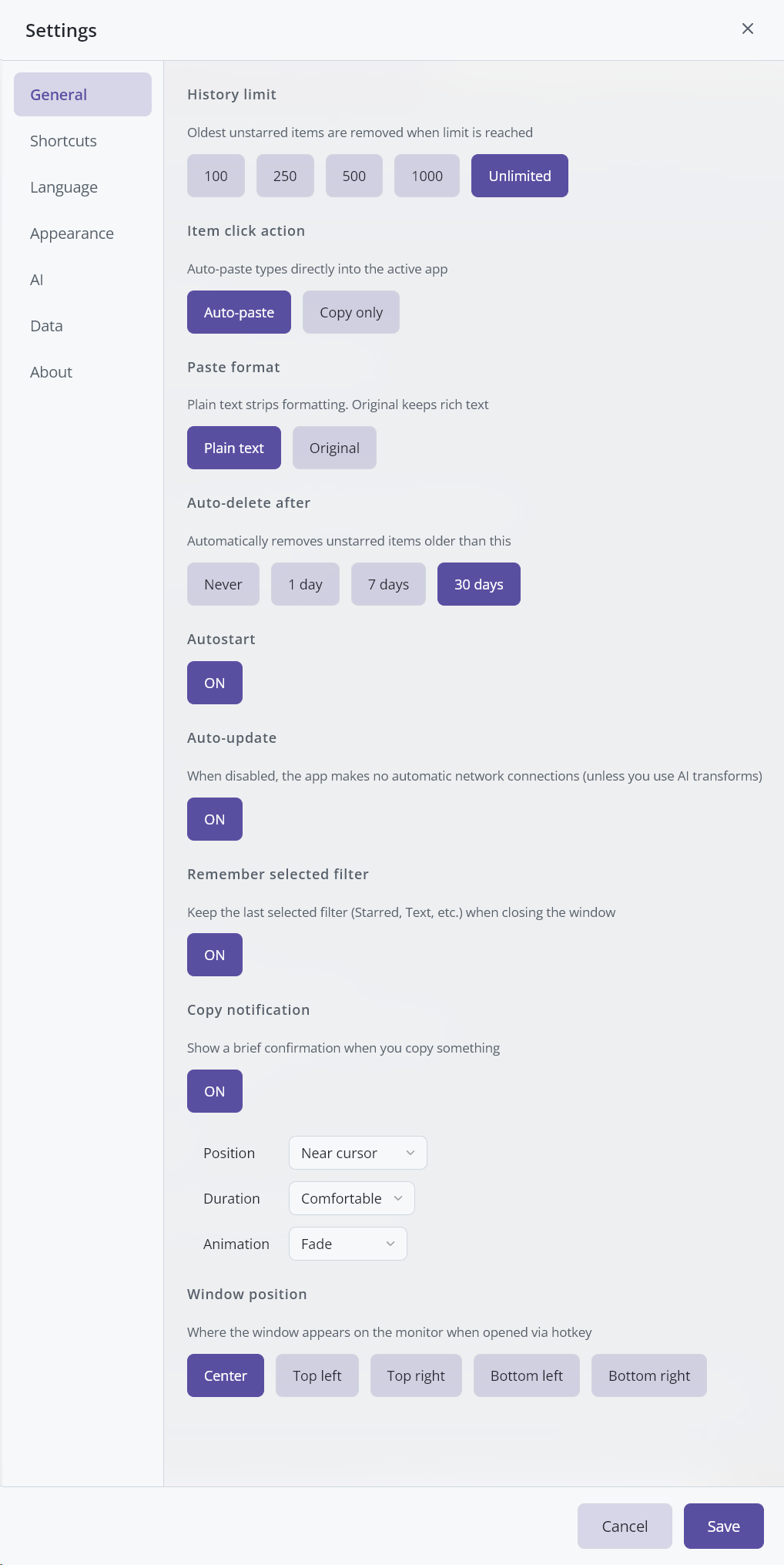
| Einstellung | Optionen | Standard | Beschreibung |
|---|---|---|---|
| Verlaufslimit | 100, 250, 500, 1000, Unbegrenzt | 500 | Maximale Anzahl gehaltener Clips. Älteste nicht markierte Clips werden bei Erreichen des Limits entfernt. |
| Aktion bei Klick auf Eintrag | Auto-Einfügen, Nur kopieren | Auto-Einfügen | „Auto-Einfügen" tippt den Clip direkt in die aktive App. „Nur kopieren" kopiert nur in die Zwischenablage. |
| Einfügen-Format | Klartext, Original | Klartext | „Klartext" entfernt Formatierung. „Original" behält Rich-Text/HTML. |
| Auto-Löschen nach | Nie, 1 Tag, 7 Tage, 30 Tage | Nie | Entfernt automatisch nicht markierte Clips, die älter als die gewählte Dauer sind. |
| Fensterposition | Mitte, Oben links, Oben rechts, Unten links, Unten rechts | Mitte | Wo das Beetroot-Fenster beim Drücken des Hotkeys erscheint. |
| Ausgewählten Filter merken | EIN / AUS | AUS | Behält den letzten aktiven Filter (Markiert, Text, Bilder usw.) zwischen Öffnungen, statt auf Alle zurückzusetzen. |
| Kopier-Benachrichtigung | EIN / AUS | EIN | Zeigt eine kurze Bestätigung, wenn du etwas kopierst. |
| Position | Nahe Cursor, Oben mittig, Unten mittig | Nahe Cursor | Wo die Benachrichtigung erscheint. |
| Dauer | Schnell, Komfortabel, Sichtbar | Komfortabel | Wie lange die Benachrichtigung sichtbar bleibt. |
| Animation | Fade down, Fade up, Fade, Scale down, Pop, Blur | Fade | Stil der Ausblende-Animation. |
| Autostart | EIN / AUS | EIN | Beetroot beim Windows-Anmelden automatisch starten. |
| Auto-Update | EIN / AUS | EIN | Automatisch auf Updates prüfen. Bei AUS werden keine automatischen Netzwerkverbindungen aufgebaut (außer KI-Transformationen). |
Tab Tastenkürzel
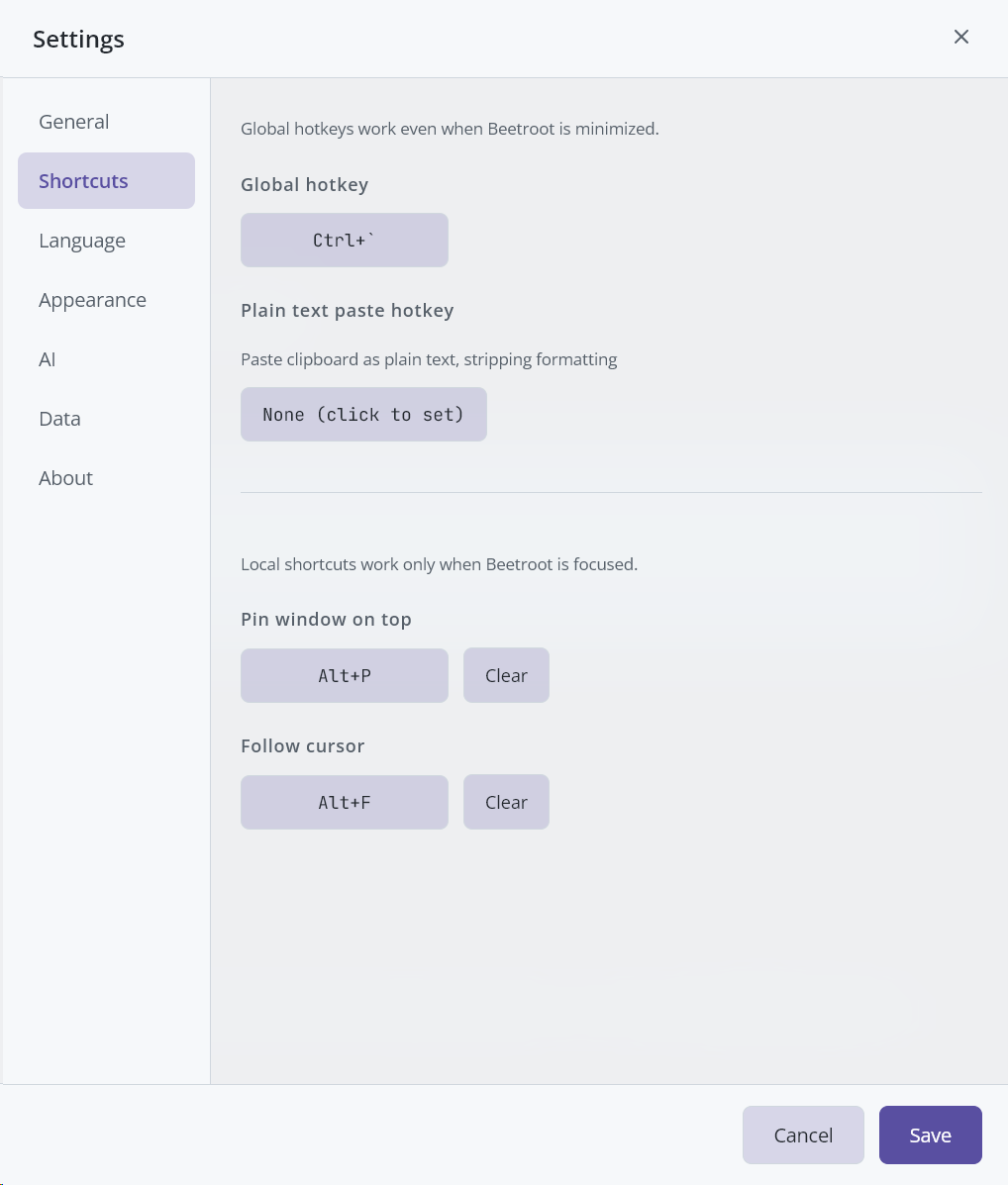
Dieser Tab hat zwei Bereiche:
Globale Hotkeys (funktionieren auch bei minimiertem Beetroot):
| Kürzel | Standard | Erforderlich | Beschreibung |
|---|---|---|---|
| Globaler Hotkey | Strg+` (Backtick) | Ja | Beetroot-Fenster ein- / ausblenden. |
| Klartext-Einfügen-Hotkey | Keiner | Nein | Aktuelle Zwischenablage als Klartext einfügen, ohne Formatierung. |
Lokale Shortcuts (funktionieren nur, wenn Beetroot fokussiert ist):
| Kürzel | Standard | Erforderlich | Beschreibung |
|---|---|---|---|
| Fenster anheften | Alt+P | Nein | Modus „Immer im Vordergrund" umschalten. |
| Cursor folgen | Alt+F | Nein | Modus „Cursor folgen" umschalten. |
Neuen Shortcut aufnehmen:
- Klick auf den Shortcut-Knopf (zeigt die aktuelle Tastenkombination).
- Der Knopf wechselt zu „Tastenkombination drücken..."
- Gewünschte Tastenkombination drücken (z. B.
Strg+Umschalt+V). - Der neue Shortcut wird übernommen.
- „Speichern" klicken, um anzuwenden.
„Zurücksetzen" stellt den Standard wieder her. „Löschen" deaktiviert einen optionalen Shortcut.
Tipp: Shortcuts müssen eindeutig sein. Du kannst nicht dieselbe Tastenkombination zwei verschiedenen Aktionen zuweisen.
Tab Sprache
Beetroot unterstützt 26 Sprachen. Die Oberflächensprache wird beim ersten Start automatisch aus deinen Windows-Einstellungen erkannt.
| Verfügbare Sprachen |
|---|
| Englisch, Russisch, Deutsch, Spanisch, Chinesisch, Japanisch, Französisch, Portugiesisch, Koreanisch, Türkisch, Italienisch, Polnisch, Niederländisch, Ukrainisch, Thai, Hindi, Indonesisch, Vietnamesisch, Tschechisch, Ungarisch, Rumänisch, Schwedisch, Dänisch, Finnisch, Norwegisch (Bokmål), Malaiisch |
Sprache auswählen und auf Speichern klicken. Die gesamte Oberfläche aktualisiert sich sofort.
Tab Erscheinungsbild
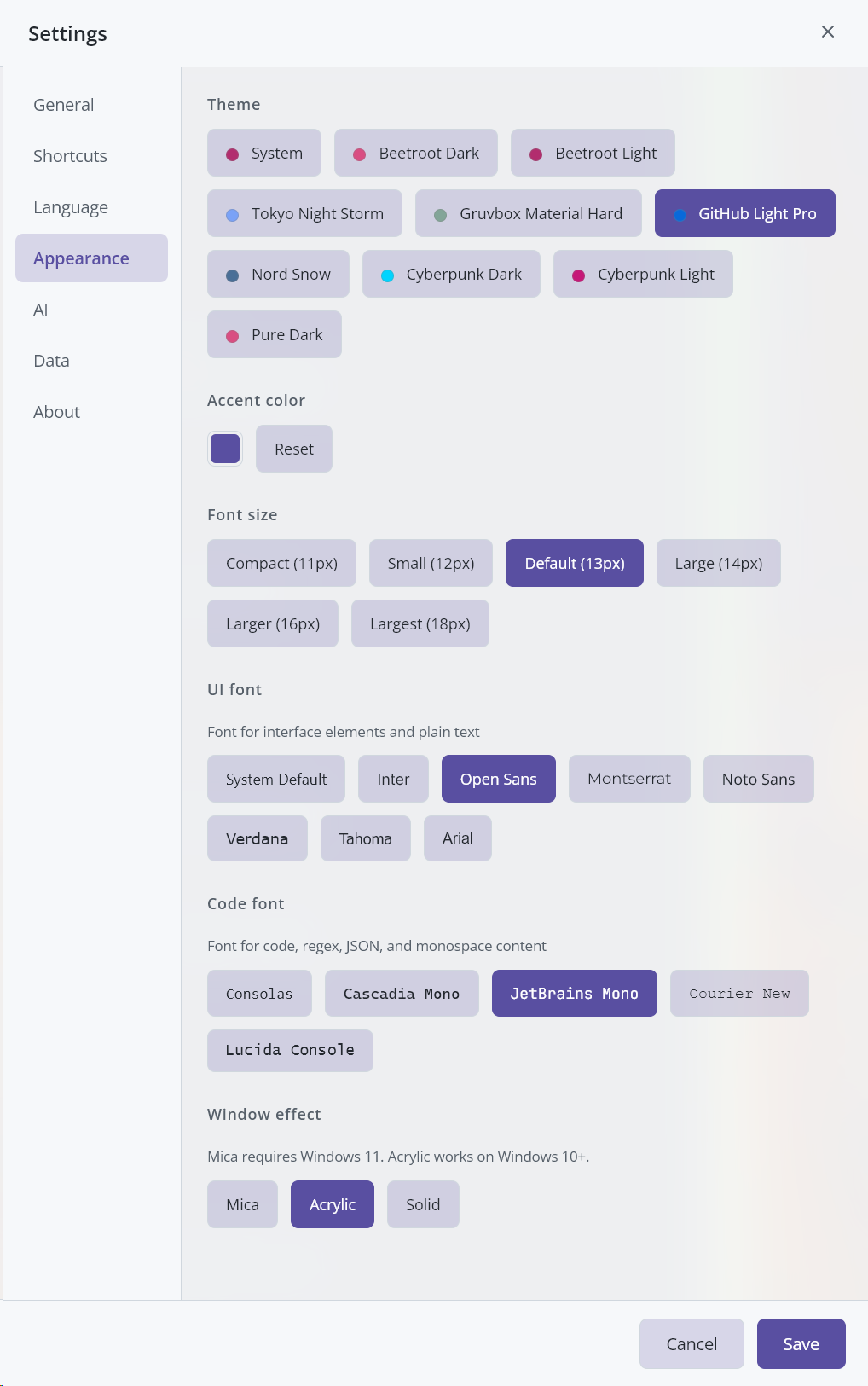
| Einstellung | Optionen | Standard | Beschreibung |
|---|---|---|---|
| Theme | System + 9 Themes | System | Vollständige Liste unter Themes und Erscheinungsbild. Änderungen werden vor dem Speichern live angezeigt. |
| Akzentfarbe | Farbwähler | Theme-Standard | Akzentfarbe des Themes überschreiben. „Zurücksetzen" stellt den Theme-Standard wieder her. |
| Schriftgröße | Kompakt (11 px), Klein (12 px), Standard (13 px), Groß (14 px), Größer (16 px), Größte (18 px) | Standard (13 px) | Wirkt sich auf jeden Text in der Oberfläche aus. Live-Vorschau bei Auswahl. |
| UI-Schriftart | System-Standard, Inter, Open Sans, Montserrat, Noto Sans, Verdana, Tahoma, Arial | System-Standard | Schriftart für alle Oberflächentexte und Klartext-Inhalte. |
| Code-Schriftart | Consolas, Cascadia Mono, JetBrains Mono, Courier New, Lucida Console | Consolas | Schriftart für Code, Regex, JSON und Monospace-Inhalte in der Vorschau. |
| Fenstereffekt | Mica (nur Win11), Acrylic, Solid | Mica | Mica ist ein subtiler Tonus des Desktop-Hintergrunds. Acrylic ist ein Mattglas-Weichzeichner. Solid ist deckend ohne Effekte. |
Tipp: Theme- und Schriftgrößen-Änderungen zeigen sich sofort in der Vorschau, du siehst also, wie sie aussehen, bevor du speicherst. Bei Abbruch werden die ursprünglichen Einstellungen wiederhergestellt.
Tab KI
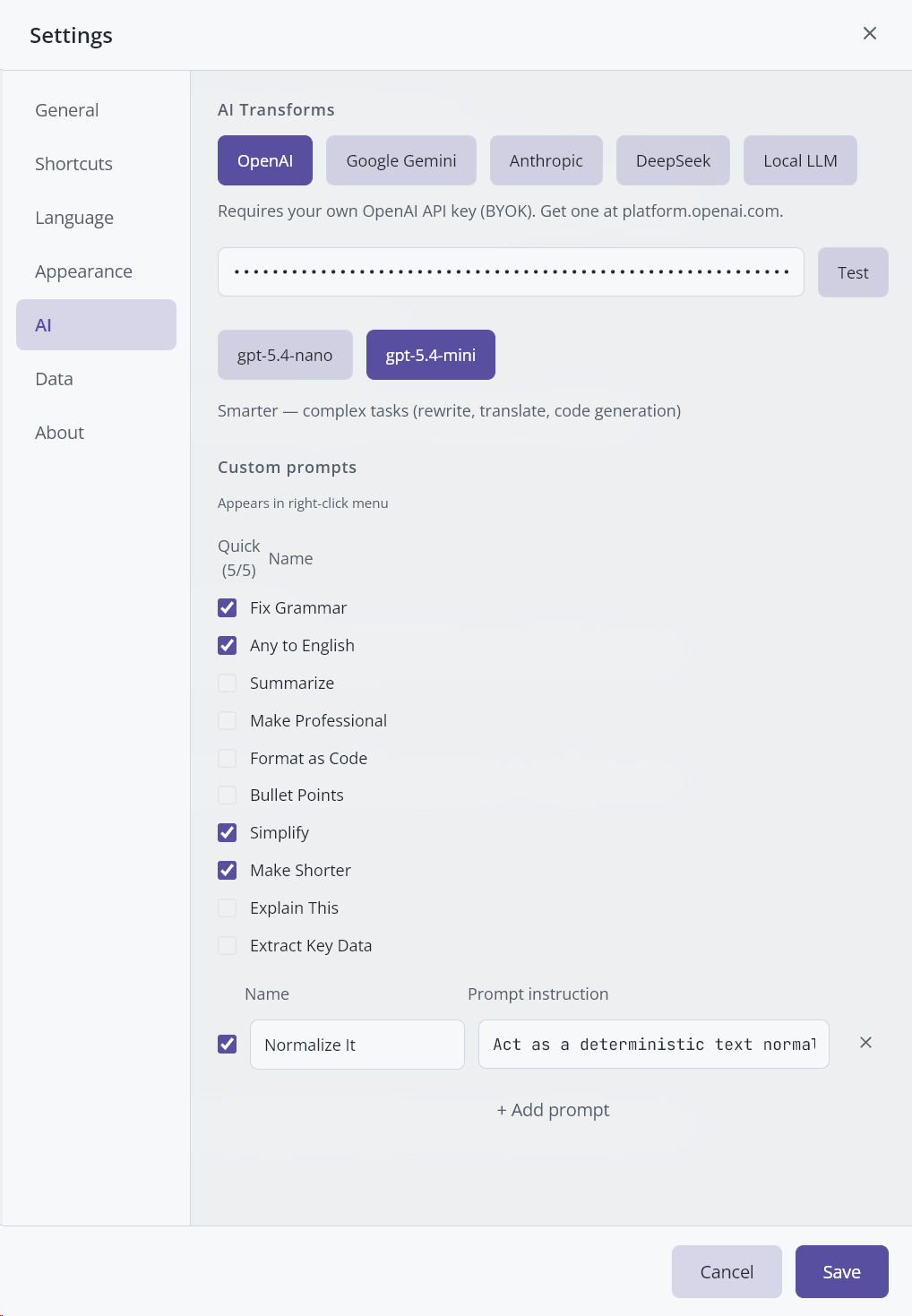
| Einstellung | Optionen | Standard | Beschreibung |
|---|---|---|---|
| Anbieter | OpenAI, Google Gemini, Anthropic, DeepSeek, Lokales LLM | OpenAI | Welcher KI-Dienst für Transformationen genutzt wird. |
Anbieterspezifische Einstellungen:
OpenAI:
| Feld | Beschreibung |
|---|---|
| API-Schlüssel | Dein OpenAI-API-Schlüssel (beginnt mit sk-). Erhältlich auf platform.openai.com. |
| Test-Knopf | Validiert deinen Schlüssel gegenüber der OpenAI-API. |
| Modell | gpt-5.4-nano (am schnellsten, am günstigsten) oder gpt-5.4-mini (intelligenter, für komplexe Aufgaben). |
Google Gemini:
| Feld | Beschreibung |
|---|---|
| API-Schlüssel | Dein Gemini-API-Schlüssel (beginnt mit AIza). Erhältlich auf aistudio.google.com. |
| Test-Knopf | Validiert deinen Schlüssel. |
| Modell | gemini-2.5-flash-lite (am schnellsten) oder gemini-2.5-flash (besseres Reasoning). |
Anthropic:
| Feld | Beschreibung |
|---|---|
| API-Schlüssel | Dein Anthropic-API-Schlüssel (beginnt mit sk-ant-). Erhältlich auf console.anthropic.com. |
| Test-Knopf | Validiert deinen Schlüssel. |
| Modell | claude-haiku-4-5 (am schnellsten) oder claude-sonnet-4-6 (beste Balance). |
DeepSeek:
| Feld | Beschreibung |
|---|---|
| API-Schlüssel | Dein DeepSeek-API-Schlüssel. Erhältlich auf platform.deepseek.com. |
| Test-Knopf | Validiert deinen Schlüssel. |
| Modell | deepseek-chat (Alltagsaufgaben) oder deepseek-reasoner (tiefes Reasoning, Chain-of-Thought). |
Lokales LLM:
| Feld | Beschreibung |
|---|---|
| Voreinstellung | LM Studio (Port 1234), Ollama (Port 11434) oder eigener Endpunkt. |
| Endpunkt-URL | Die URL deines lokalen LLM-Servers. Muss localhost/127.0.0.1 sein. |
| Test-Knopf | Prüft die Verbindung und erkennt das geladene Modell automatisch. |
| Modell | Bei Ollama: Dropdown der installierten Modelle. Bei anderen: Texteingabe (oder automatische Erkennung). |
Bereich Eigene Prompts (anbieterübergreifend):
| Feld | Beschreibung |
|---|---|
| Schnellzugriff-Checkbox | Bis zu 5 Prompts ankreuzen, um sie im Rechtsklick-Kontextmenü zu zeigen. |
| Eingebaute Prompts | 10 vorkonfigurierte Prompts. Schnellzugriff ist umschaltbar, der Prompt-Text aber nicht editierbar. |
| Eigene Prompts | Deine eigenen Prompts. Jeder hat einen Namen (max. 20 Zeichen) und eine Anweisung (max. 500 Zeichen). |
| + Prompt hinzufügen | Legt einen neuen eigenen Prompt an. Maximal 20 Prompts insgesamt. |
Tab Daten
| Einstellung | Beschreibung |
|---|---|
| Datenort | Zeigt den aktuellen Ordner, in dem Datenbank und Bilder gespeichert sind. Standard: %APPDATA%\com.beetroot.app |
| Verschieben-Knopf | Kopiert Datenbank und Bilder in einen neuen, von dir gewählten Ordner. |
| Wechseln-Knopf | Verweist Beetroot auf einen anderen, bestehenden Ordner (ohne zu kopieren). Ein leerer Ordner bedeutet einen Neuanfang. |
Daten-Statistiken:
| Wert | Beschreibung |
|---|---|
| Einträge insgesamt | Anzahl Clips im Verlauf. |
| Text-Einträge | Anzahl Text-Clips. |
| Bild-Einträge | Anzahl Bild-Clips. |
| Markierte Einträge | Anzahl markierter Clips. |
| Datenbankgröße | Größe der SQLite-Datenbank. |
| Größe des Bilder-Ordners | Gesamtgröße der gespeicherten Bilddateien. |
Tipp: Beetroot blockiert die Datenbank auf Netzwerk-Laufwerken und warnt dich, bevor du Daten auf ein wechselbares USB-Laufwerk oder einen Cloud-synchronisierten Ordner (OneDrive, Dropbox, Google Drive) verschiebst. Das kann die Datenbank beschädigen. Nutze stattdessen ein lokales Laufwerk.
Tab Über
Zeigt:
- Die Beetroot-Versionsnummer
- Den „Auf Updates prüfen"-Knopf mit Statusanzeige
- Links zu GitHub, Problem melden, Datenschutzerklärung, Nutzungsbedingungen
- Den Hinweis „Built with Tauri + React"
- Den Knopf „Willkommens-Guide anzeigen", um den Onboarding-Assistenten erneut zu starten
Schnellreferenz
Die vollständige Kürzel-Liste findest du unter Tastenkürzel.
Wichtige Kürzel:
| Kürzel | Aktion |
|---|---|
| Strg+` (Backtick) | Beetroot ein-/ausblenden |
Enter | Ausgewählten Clip einfügen |
Leertaste | Vorschau des ausgewählten Clips |
Alt+S | Markieren / Markierung entfernen |
Alt+T | Transform-Menü öffnen |
Strg+1–9 | 1. bis 9. Clip schnell einfügen |
Für Fehlersuche und häufige Fragen siehe FAQ.
Zuletzt aktualisiert: 2026-04-04