Max Nardit
Beetroot app icon

Beetroot. KI-Zwischenablage für WindowsDer Clipboard-Manager, den Windows von Haus aus mitbringen sollte

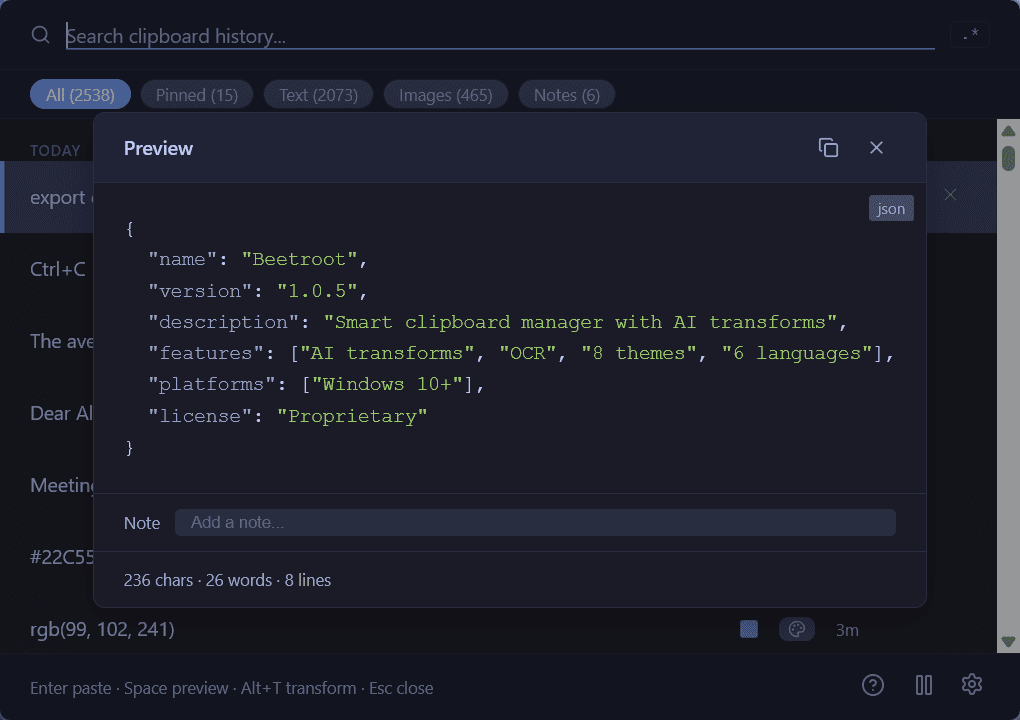
Beetroot speichert deine Zwischenablage-Historie und liest per KI Text aus Bildern. Rechtsklick auf einen Eintrag genügt, um Grammatik zu korrigieren, zu übersetzen oder zusammenzufassen. Suche durch Tausende Einträge mit Akzent-Faltung und regulären Ausdrücken. Klaut nie den Fokus. Code-Vorschau mit ML-basierter Spracherkennung. In Rust auf Tauri gebaut, kein Electron.

Alle Daten bleiben in einer lokalen SQLite-Datenbank auf deinem Rechner. Es wird nichts hochgeladen.

Kostenloser Installer · Funktioniert offline

v1.6.6Kostenlos26 Sprachen
Alle 26 Sprachen anzeigen

English · Русский · Deutsch · Español · 中文 · 日本語 · Français · Português · 한국어 · Türkçe · Italiano · Polski · Nederlands · Українська · ไทย · हिन्दी · Bahasa Indonesia · Tiếng Việt · Čeština · Magyar · Română · Svenska · Dansk · Suomi · Norsk · Bahasa Melayu

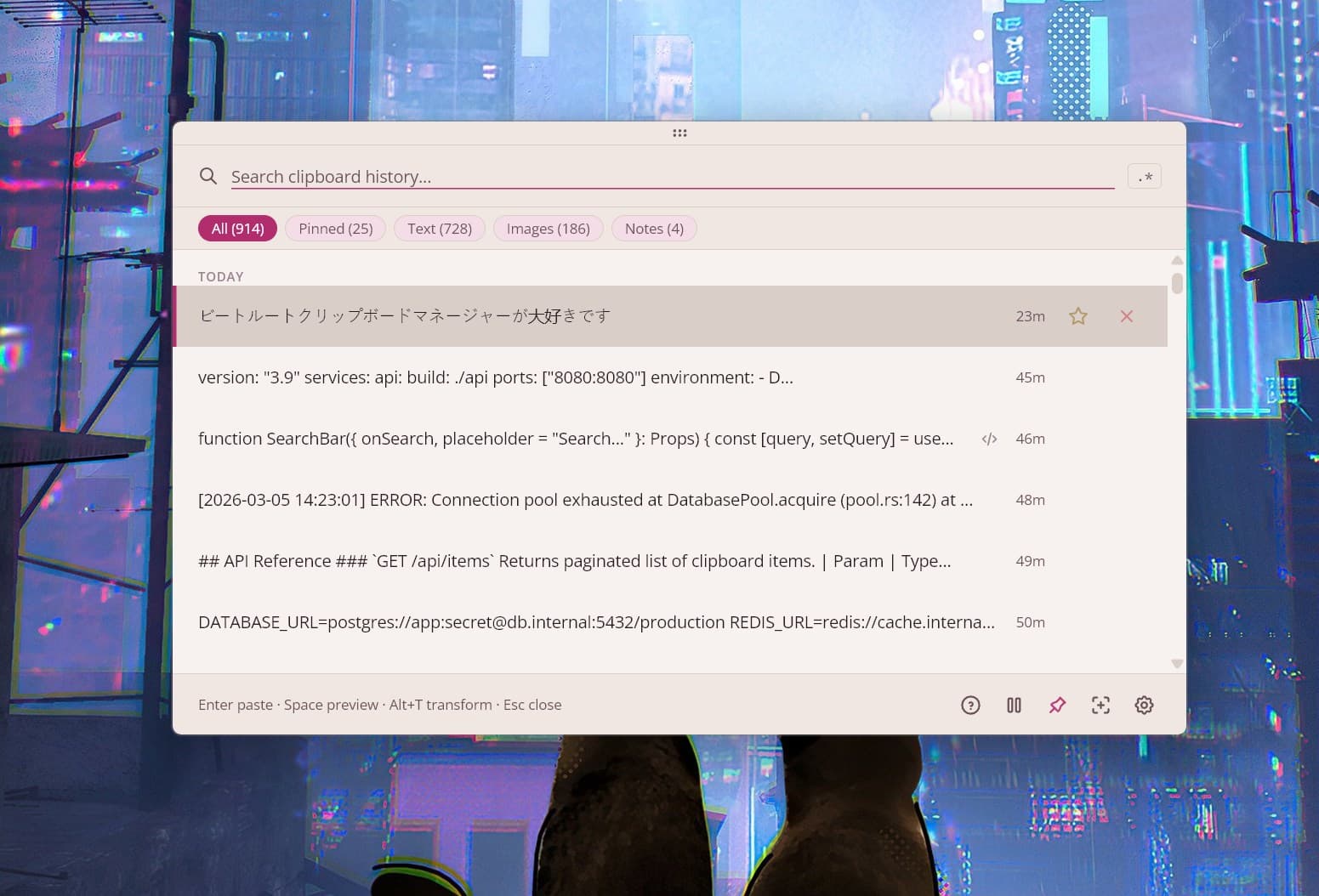
Beetroot Clipboard-Manager für Windows. Helles Theme mit 585 Einträgen in der Zwischenablage-Historie, Filter-Tabs, Suchleiste und angehefteten Einträgen
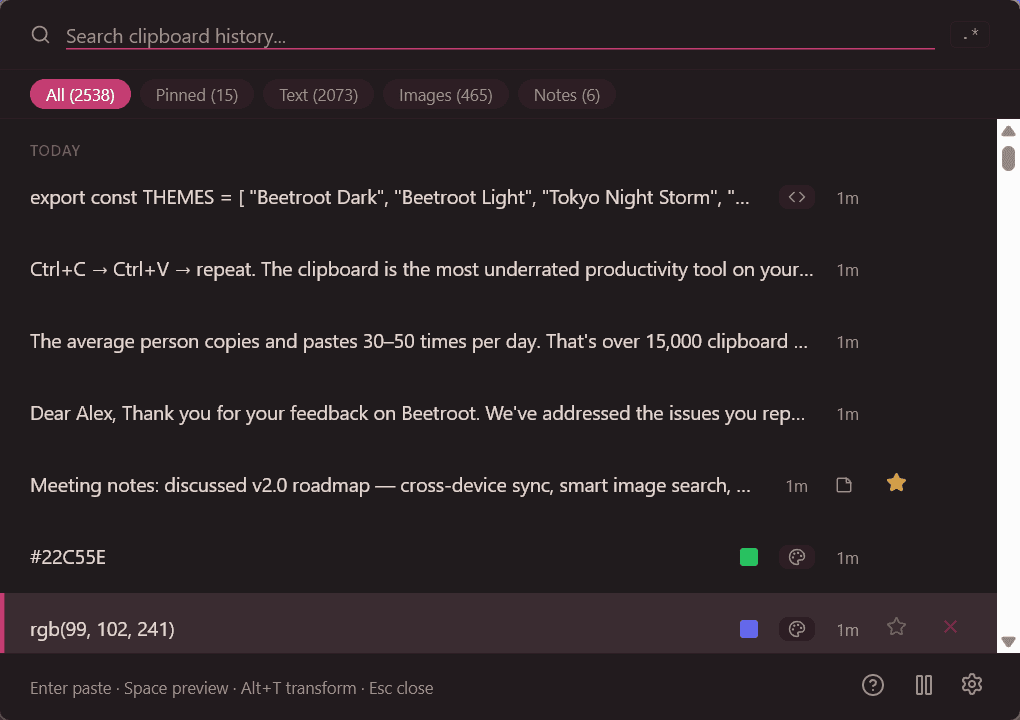
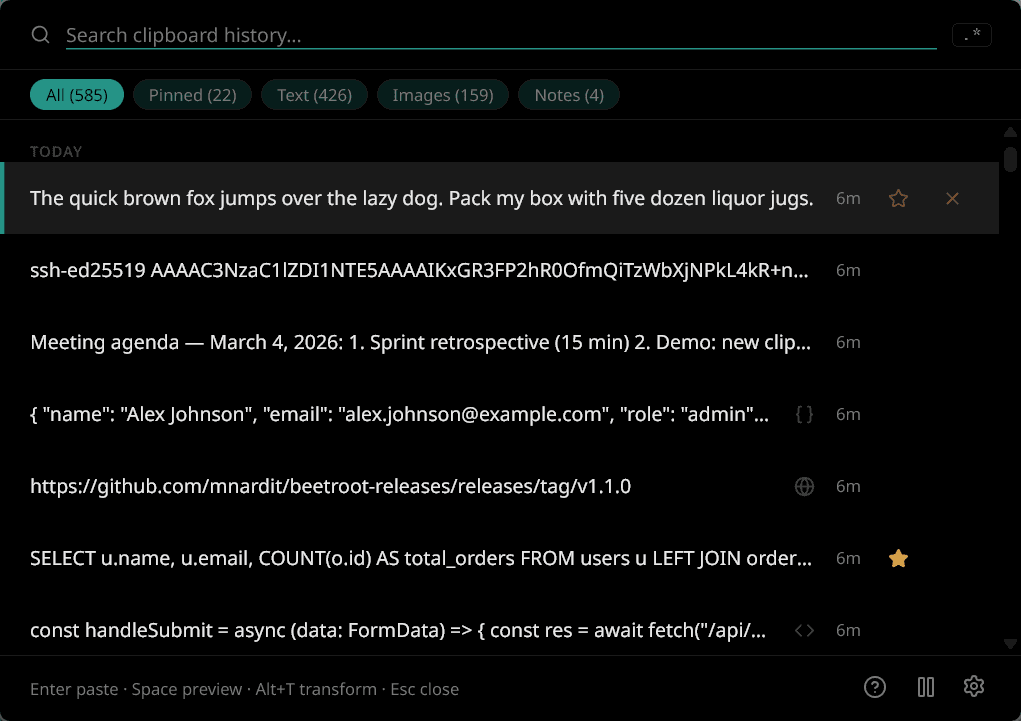
Beetroot Clipboard-Manager für Windows. Dunkles Theme mit 529 Einträgen, Filter-Tabs, Suchleiste, markierten Einträgen und Statusleiste mit Tastenkürzeln

Beetroot in Aktion

Vier kurze Clips zu dem, was Beetroot jeden Tag macht.

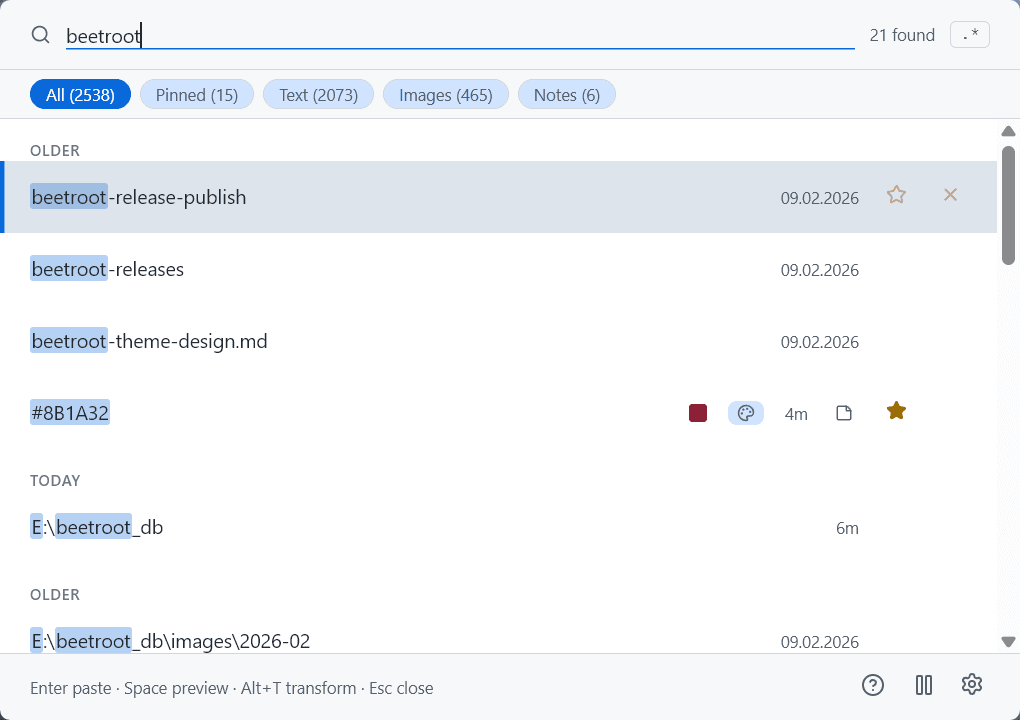
Smarte Suche über die gesamte Zwischenablage

KI-Textumwandlung mit einem Rechtsklick

9 Themes plus Auto-Modus

Einstellungen und Anpassung

Windows-Zwischenablage: Win+V im Vergleich zu Beetroot

Wenn du schon Win+V nutzt: das hier kommt mit Beetroot dazu.

FunktionWin+VBeetroot
KI-TextumwandlungenNein5 Anbieter plus lokal, im Hintergrund
KI-Vision (Bildanalyse)NeinOCR, beschreiben, Daten extrahieren, übersetzen
Quell-App-ErkennungNeinIcon, Name, Fenstertitel (auch Java/Electron)
SucheNein5 Phasen, Akzent-Faltung, Regex
OCRNeinNative Windows-OCR
Verlaufslimit25 EinträgeUnbegrenzt
Bleibt nach Neustart erhaltenNeinJa (SQLite)
ThemesNein9 plus Auto-Modus
Mehrere MonitoreNeinFolgt dem Cursor
Kein Fokus-KlauJaJa, klaut nie den Fokus
Anheften obenNeinAnheften und überall hinziehen
SprachenNur System26 Sprachen
TastaturlayoutsNeinAZERTY, QWERTZ, AltGr

KI-Umwandlungen für Text und Bilder

Rechtsklick auf einen Text-Eintrag und Beetroot wandelt ihn per KI um: Grammatik korrigieren, übersetzen, zusammenfassen, umschreiben. Rechtsklick auf ein Bild und Beetroot analysiert es: Text auslesen, Daten extrahieren, beschreiben, übersetzen. 10 Text-Prompts und 5 Vision-Prompts sind eingebaut, plus deine eigenen. Alle Umwandlungen laufen im Hintergrund, das UI friert nie ein.

Fünf Cloud-Anbieter: OpenAI GPT-5.4, Google Gemini 2.5 (Free Tier), Anthropic Claude, DeepSeek. Dazu lokale Modelle über LM Studio, Ollama (llava, bakllava, moondream für Vision) oder llama.cpp, komplett offline. Datenschutz-FAQ

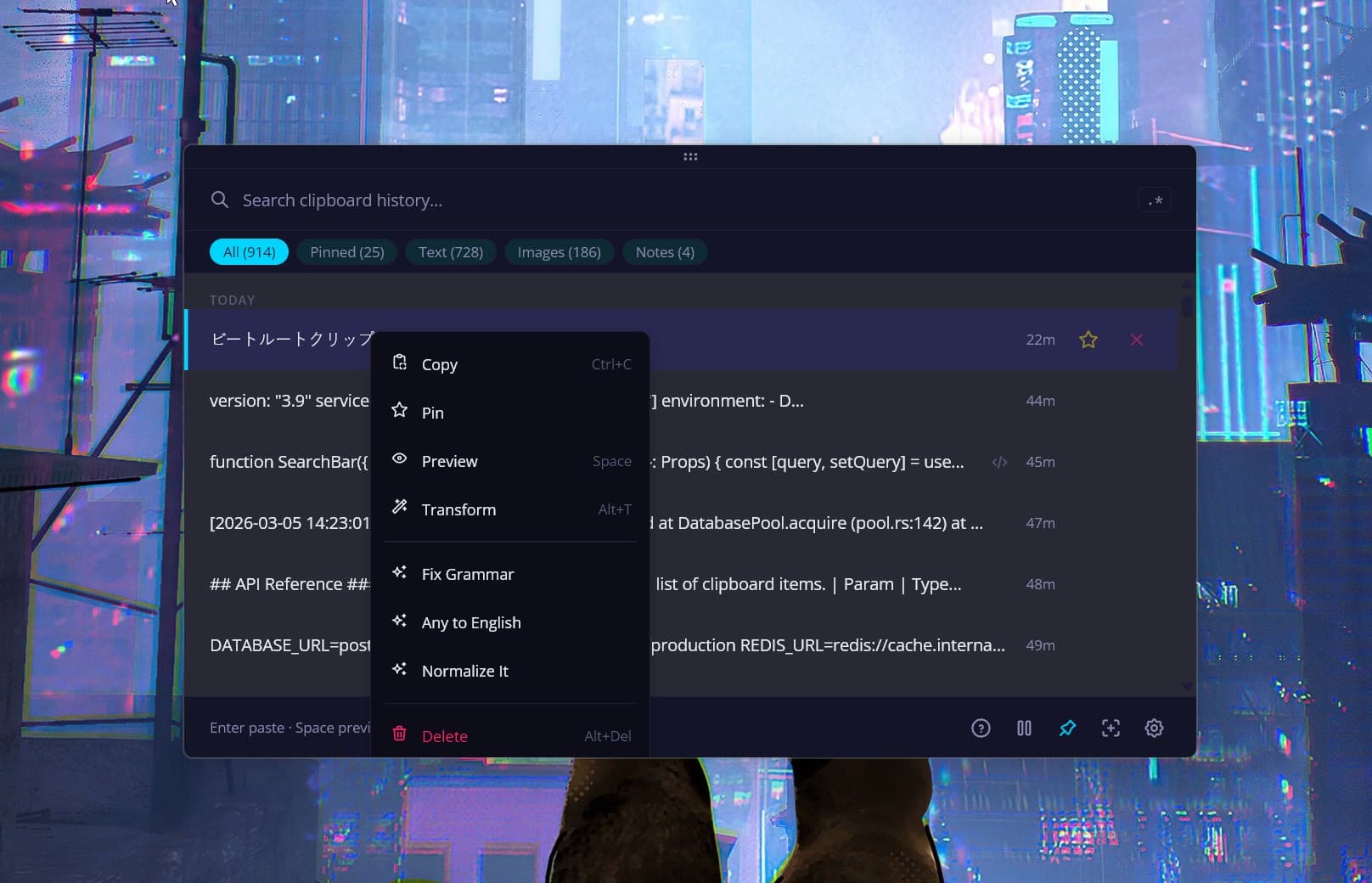
Beetroot Clipboard-Manager Kontextmenü mit Stern, Kopieren, Einfügen, Vorschau und KI-Umwandlung. Sichtbar sind Optionen wie Grammatik korrigieren, Ins Englische, Normalisieren

OCR-Texterkennung

Screenshot von Code kopieren, Text per OCR auslesen, als bearbeitbaren Text einfügen. Nutzt die native Windows-OCR, läuft offline, keine Cloud.

Unbegrenzte Historie

Jede Kopie (Text, Bilder, Code) wird gespeichert und bleibt durchsuchbar. Übersteht Neustarts. Das Wichtige heftest du an. Auto-Cleanup nach 1, 7 oder 30 Tagen einstellbar.

Tastatur zuerst

Ctrl+1..9 für Schnell-Einfügen, Ctrl+C zum Kopieren ohne Einfügen, konfigurierbares Hotkey für reines Text-Einfügen, Alt+T für Umwandeln (oder Shift+F10 von der Tastatur), Leertaste für Vorschau, globaler Hotkey zum Ein- und Ausblenden. AZERTY, QWERTZ und AltGr werden unterstützt. Layout-Wechsel per Win+Space wird sofort erkannt, Hotkey-Beschriftungen passen sich live an. Alle Shortcuts in den Einstellungen unter Shortcuts konfigurierbar.

Stapelverarbeitung

Mehrere Einträge auswählen und auf einmal mit eigenem Trennzeichen kopieren. Einträge in Sekunden zusammenführen.

Notizen zu Einträgen

Notizen zu jedem Eintrag hinzufügen. Mit eigenen Labels taggen, kommentieren und wiederfinden. Filter über den Notizen-Tab.

Mica und Acrylic

Native Windows-11-Fenstereffekte mit transluzentem Hintergrund. Mica für die Titelleiste, Acrylic für den Inhaltsbereich. Unter Windows 10 nutzt Beetroot stattdessen einen blickdichten Hintergrund.

Deine Daten bleiben lokal

Alles wird in einer lokalen SQLite-Datenbank auf deinem Rechner gespeichert. Mit deaktiviertem Auto-Update und ohne API-Key macht Beetroot null Netzwerk-Anfragen.

Beetroot hält drei rotierende Datenbank-Backups plus einen Snapshot vor jedem Update. Wird die Datenbank beschädigt, stellt Beetroot sie aus dem letzten Backup wieder her und zeigt eine Benachrichtigung.

Auto-Backup mit Rotation: drei Kopien mit Zeitstempel, immer einsatzbereit

Automatische Wiederherstellung nach Korruption ohne Datenverlust

Warnt, wenn die Daten in OneDrive, Dropbox oder Google Drive liegen, wo Sync-Konflikte die Datenbank zerstören können

Prüft auf USB- und Netzlaufwerke und warnt vor unzuverlässigem Speicher

Klaut nie den Fokus

Beetroot klaut nie den Fokus aus der App, in die du gerade tippst. Mit dem Hotkey öffnen, blättern, einfügen. Der Cursor bleibt, wo er war, genau wie bei Win+V.

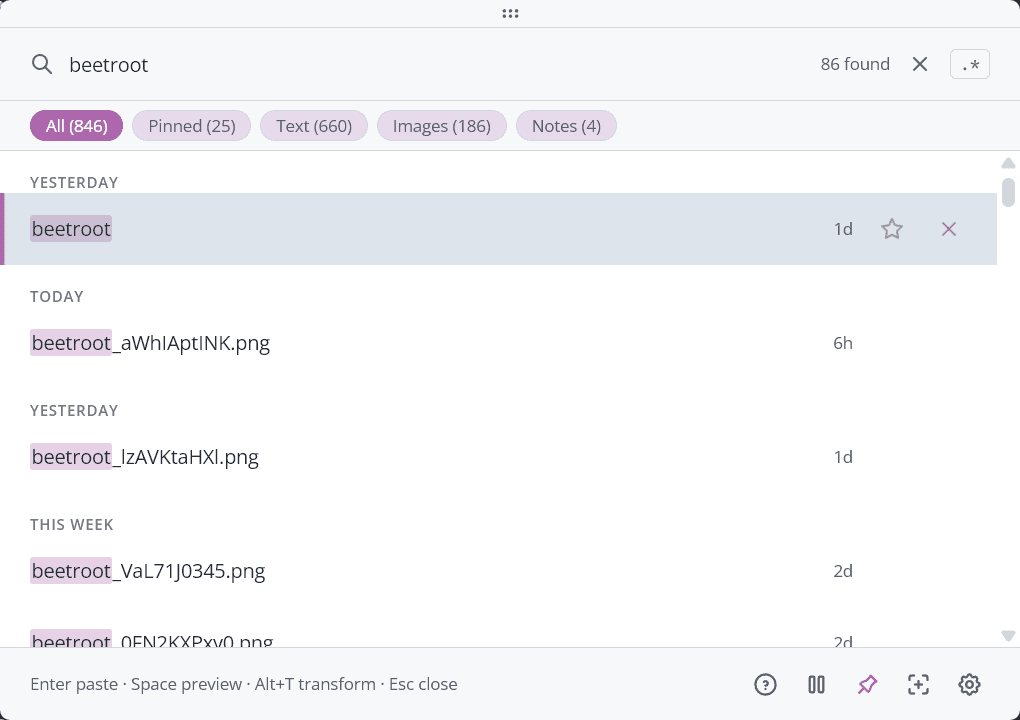
Oben anheften und zwischen Monitoren ziehen. Oder in den Follow-Cursor-Modus wechseln, dann erscheint das Fenster dort, wo gerade die Maus ist.

Fünf Fensterpositionen voreingestellt (Mitte, Ecken). Position und Größe werden zwischen Sitzungen gemerkt.

Beetroot Clipboard-Manager oben angeheftet, 846 Einträge, Suche nach „beetroot“ liefert 86 Treffer, Pin-Symbol in der Toolbar aktiv

9 Themes plus Auto-Modus

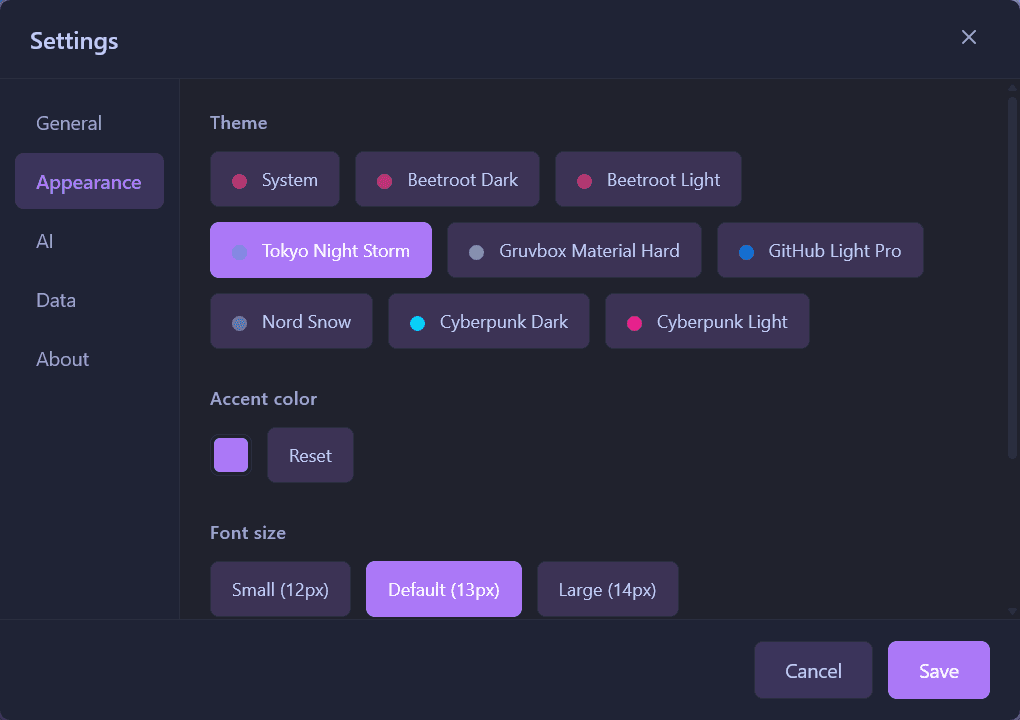
Beetroot Dark und Light, Tokyo Night Storm, Gruvbox, GitHub Light Pro, Nord Snow, Cyberpunk Dark und Light. Auto-Modus folgt dem Windows-Theme. Akzentfarbe frei wählbar. Mica- und Acrylic-Effekte unter Windows 11.

Pure Dark nutzt echtes OLED-Schwarz #000000. Auf OLED-Displays sind schwarze Pixel komplett aus, also kein Lichtschimmer und kein Stromverbrauch. Mit jeder Akzentfarbe kombinierbar.

Beetroot Einstellungen Erscheinungsbild mit 9 Theme-Optionen: System, Beetroot Dark, Beetroot Light, Tokyo Night Storm, Gruvbox Material Hard, GitHub Light Pro, Nord Snow, Cyberpunk Dark, Cyberpunk Light, Pure Dark, mit Akzentfarbenwähler
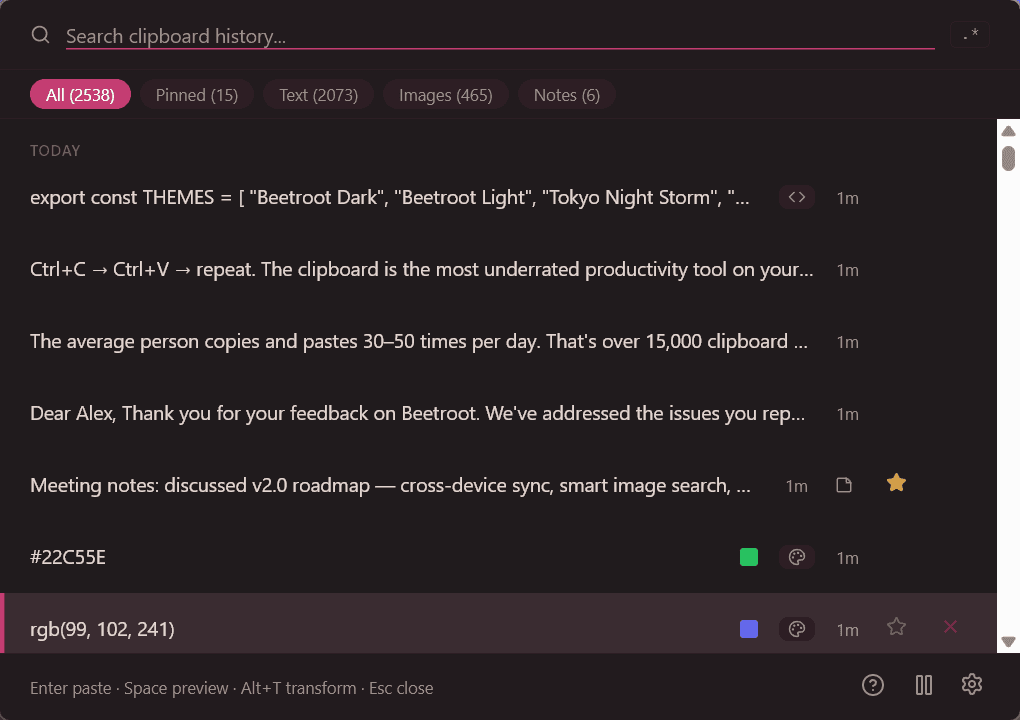
Beetroot Clipboard-Manager im Cyberpunk-Dark-Theme mit pinkem Akzent
Beetroot Clipboard-Manager im Pure-Dark-OLED-Theme mit echtem #000000-Schwarz und grünem Akzent
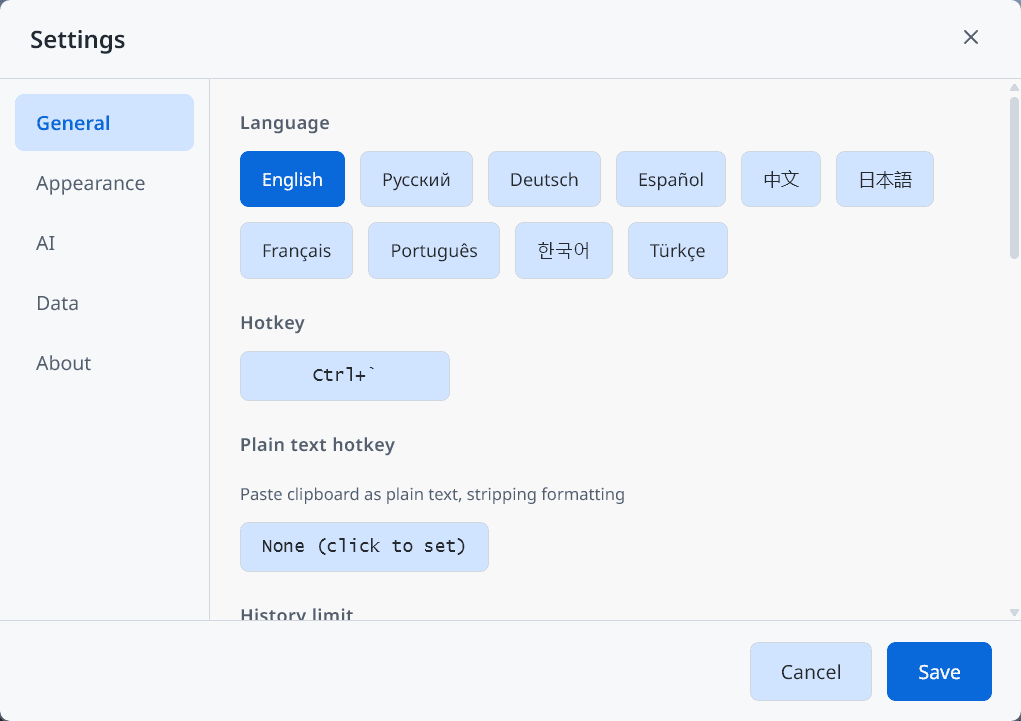
Beetroot Einstellungen Allgemein mit 26 Sprachen, globaler Hotkey-Konfiguration und Hotkey für reines Text-Einfügen

Tech-Stack

RustTauri v2React 19TypeScriptSQLiteViteWindows OCR APITensorFlow.js (ML language detection)OpenAI / Gemini / Claude / DeepSeek / Local LLM

Lies die Release-Notes zu v1.6.6 für die ganze Geschichte hinter dem letzten Update.

Installation

scoop bucket add beetroot https://github.com/mnardit/scoop-bucket
scoop install beetroot

Schnellstart (60 Sekunden)

  1. 1Installieren und starten. Beetroot startet automatisch mit Windows.
  2. 2Globalen Hotkey drücken (Standard: Ctrl+`) zum Öffnen.
  3. 3Lostippen, um zu suchen. Smart Matching findet den richtigen Eintrag schon beim Tippen.
  4. 4Rechtsklick (oder Shift+F10) und dann „Transform“, um per KI Grammatik zu korrigieren, zu übersetzen oder zusammenzufassen
  5. 5Leertaste drücken für eine Vorschau mit Syntax-Hervorhebung

Gebaut von

Auf macOS habe ich jahrelang Paste benutzt. Beim Wechsel auf Windows fühlte sich das eingebaute Win+V wie ein Spielzeug an: 25 Einträge Limit, keine Suche, weg nach jedem Neustart. Ditto funktioniert, sieht aber aus wie aus dem Jahr 2005. Also habe ich den Clipboard-Manager gebaut, den ich selbst jeden Tag benutzen wollte.

— Max Nardit

FAQ

Ist Beetroot kostenlos?
Ja. Kostenlos mit allen Funktionen. Keine Werbung, keine Trials, keine Bezahltarife, keine Telemetrie.
Funktioniert Beetroot unter Windows 10?
Ja. Beetroot unterstützt Windows 10 und Windows 11. Mica- und Acrylic-Effekte gibt es nur unter Windows 11.
Werden meine Zwischenablage-Daten in die Cloud gesendet?
Nein. Alles bleibt lokal in einer SQLite-Datenbank auf deinem Rechner. KI-Umwandlungen (Text und Vision) laufen entweder mit lokalen Modellen (komplett offline) oder mit Cloud-Anbietern (OpenAI, Gemini, Claude, DeepSeek). Bei einem Cloud-Anbieter wird ausschließlich der eine Eintrag gesendet, den du gerade umwandelst.
Kann Beetroot Text aus Bildern lesen?
Ja. Rechtsklick auf ein Bild, dann „KI“ und ein Vision-Prompt: Text lesen, Bild beschreiben, Daten extrahieren, zusammenfassen oder übersetzen. Funktioniert mit Cloud-Anbietern und lokalen Modellen (Ollama, LM Studio). Für einfaches OCR ohne KI nutzt du die eingebaute Windows-OCR (Rechtsklick und „Text extrahieren“).
Funktioniert Beetroot offline?
Ja. Alles funktioniert offline. Für KI-Umwandlungen nutzt du ein lokales Modell über Ollama oder LM Studio. Keine Cloud, kein API-Key, keine Daten verlassen deinen Rechner. Schon kleine Modelle mit 4B Parametern lesen handgeschriebenen Text zuverlässig.
Speichert Beetroot meine Passwörter?
Beetroot respektiert die Privacy-Signale gängiger Passwort-Manager (1Password, Bitwarden, KeePass) und überspringt diese Einträge automatisch. Manuell kopierte Passwörter (Ctrl+C im Browser) werden gespeichert. Alles bleibt in deiner lokalen SQLite-Datenbank, nichts wird verschickt.
Wie viel Speicherplatz braucht die Datenbank?
Typisch 10 bis 50 MB für tausende Texteinträge. Bilder brauchen mehr. Bei Bedarf in den Einstellungen Auto-Cleanup auf 1, 7 oder 30 Tage stellen.
Was passiert mit meinen Daten beim Deinstallieren?
Deine Datenbank bleibt im AppData-Ordner. Neu installieren und alles ist wieder da. Zum vollständigen Entfernen lösche den Beetroot-Ordner unter %APPDATA%.
Werden AZERTY- und QWERTZ-Tastaturen unterstützt?
Ja. Volle Unterstützung für AZERTY, QWERTZ und AltGr-Kombinationen. Beetroot erkennt das Tastaturlayout sofort beim Wechsel mit Win+Space, die Hotkey-Beschriftungen passen sich live an.
Aktualisiert sich Beetroot automatisch?
Ja. Beetroot hat einen eingebauten Auto-Updater, der nach neuen Versionen sucht und mit einem Klick aktualisiert. Du kannst ihn in den Einstellungen unter Allgemein deaktivieren. Mit deaktiviertem Auto-Update und ohne API-Key macht Beetroot null Netzwerk-Anfragen. Bei Installation über Scoop kannst du auch scoop update beetroot ausführen.
Kann ich mehrere Beetroot-Fenster offen haben?
Nein. Beetroot ist Single-Instance. Ein erneuter Start holt das vorhandene Fenster in den Vordergrund.


Das vollständige Changelog gibt es auf GitHub Releases.

Artikel

Release-Notes, Tipps und Hintergründe rund um Beetroot.

Beetroot v1.6.6: Der Office-Fix

Excel- und Word-Zellen wurden als Screenshots statt als Werte erfasst. Microsoft-Store-Autostart war still kaputt. Bild-Thumbnails fraßen Gigabytes RAM. v1.6.6 behebt alle drei, plus eine Reihe Security- und Reliability-Arbeiten nach dem großen 1.6.5-AI-Vision-Release.

Beetroot v1.6.2: Der Truncation-Bug

Ein Hotfix für die Content-Truncation in v1.6.1. KI-Transforms, Vorschau und Copy arbeiteten still mit gekürztem Text. Plus Alt+T-Toggle und Fixes für Filter-Counts.

Beetroot installieren

Kostenlos, mit allen Funktionen. KI-Text- und Vision-Umwandlungen laufen mit 5 Cloud-Anbietern (Gemini Free Tier inklusive) oder komplett offline mit lokalen Modellen über Ollama oder LM Studio.

GitHub stars
Beetroot. KI-Zwischenablage-Manager für Windows